
Arrêter de jongler avec un tableur statique et le transformer en un véritable outil de pilotage ? Voilà tout l’intérêt de créer un excel calendrier automatique. On passe d’une saisie manuelle qui n’en finit plus à un planning dynamique, qui se met à jour tout seul. Le gain de temps chaque semaine est tout simplement bluffant.
Pourquoi votre planning manuel vous fait perdre votre temps
Gérer un calendrier à la main dans Excel, c’est un peu la course contre la montre. Chaque début de mois, le même rituel : on copie, on colle, on efface les dates du mois précédent, puis on croise les doigts pour que les week-ends et les jours fériés tombent juste. C'est une tâche répétitive, chronophage, et une source d’erreurs bien trop fréquente.
Un simple oubli, une faute de frappe, et c'est toute l'organisation d'une équipe qui peut être chamboulée. Imaginez un instant l'impact d'une mauvaise planification de congés ou d'un suivi de projet basé sur des dates fausses. Ces erreurs, aussi humaines soient-elles, coûtent cher en productivité et en sérénité.
Les avantages concrets d’un calendrier dynamique
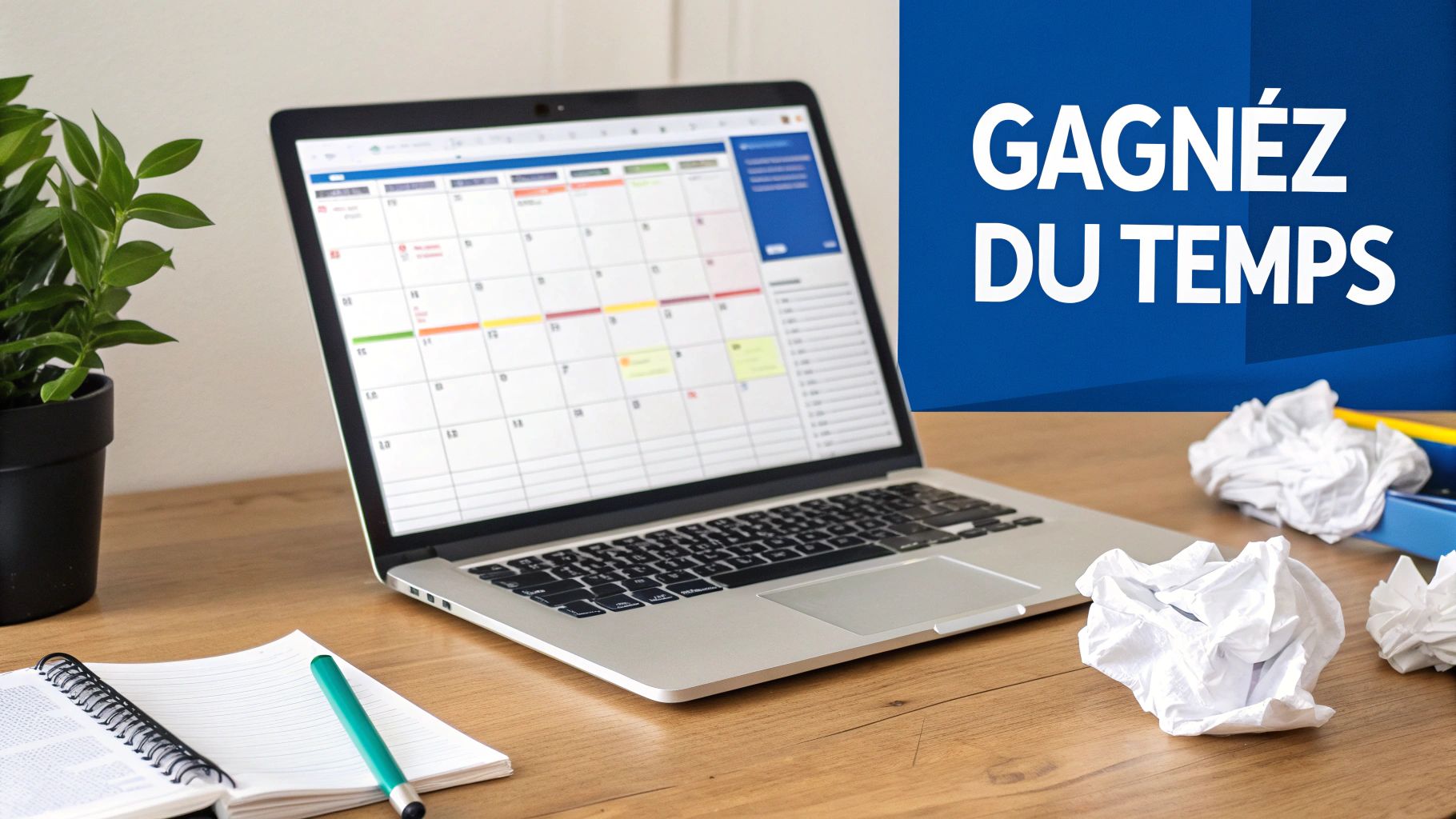
Passer à un calendrier automatique change complètement la donne. Il suffit de choisir le mois et l'année dans une simple liste déroulante pour que tout le planning s'ajuste, sans aucune autre intervention. Les bénéfices sont immédiats :
- Une fiabilité à toute épreuve : Les formules se chargent de tout, éliminant les erreurs de saisie pour les dates, les week-ends et les jours fériés.
- Un gain de temps considérable : Ce qui prenait des heures ne demande plus que quelques secondes.
- Une meilleure visibilité : Grâce à la mise en forme conditionnelle, les informations clés sautent aux yeux, rendant le planning bien plus lisible.
- Une flexibilité totale : L'outil s'adapte à tous les besoins, du suivi de projet à la gestion des congés, en passant par l'organisation d'événements familiaux comme le calendrier de vacances scolaires.
Cette transition vers l'automatisation n'est pas qu'une simple astuce, c'est une vraie tendance de fond. En France, environ 78 % des PME s'appuient sur Excel pour leur planning. Celles qui ont adopté des outils automatiques ont vu le temps de création d'un planning mensuel chuter de 4 heures à seulement 15 minutes en moyenne.
En transformant votre tableur en un outil intelligent, vous ne gagnez pas seulement du temps. Vous gagnez en tranquillité d'esprit, sachant que votre planning est toujours juste et à jour.
Finalement, un excel calendrier automatique devient un véritable allié stratégique. Il libère du temps précieux pour des tâches à plus forte valeur ajoutée et rend la collaboration bien plus fluide. Pour découvrir d'autres manières d'optimiser le travail en équipe, jetez un œil à notre guide sur les meilleurs outils de collaboration en ligne.
Préparez le terrain pour un calendrier solide
Avant de se lancer tête baissée dans les formules, la première étape, c'est de bien préparer son espace de travail. C'est ce qui va faire toute la différence pour la suite. Un bon départ garantit que votre calendrier automatique Excel sera non seulement fonctionnel, mais aussi simple à lire, à utiliser et, surtout, facile à maintenir sur le long terme.
Cette préparation a un double objectif : rendre le calendrier intuitif pour n'importe qui et structurer les données de façon logique pour que les formules s'y retrouvent sans peine. Pensez-y comme aux fondations de votre outil : si elles sont solides, tout le reste s'assemblera naturellement.
Mettre en place les sélecteurs de date interactifs
Pour qu'un calendrier soit vraiment dynamique, il faut pouvoir le piloter. L'idée est de permettre à n'importe qui de choisir le mois et l'année d'un simple clic. Pour y arriver, rien de mieux que les listes déroulantes. C'est simple, propre et ça évite les erreurs de saisie.
Commencez par réserver deux cellules en haut de votre feuille, par exemple A1 et B1. Donnez-leur un titre clair : "Année" et "Mois".
- Pour la cellule de l'année (disons, A2) : Sélectionnez cette cellule, puis rendez-vous dans l'onglet Données et cliquez sur Validation des données. Dans la fenêtre qui s'ouvre, choisissez "Liste" dans le menu "Autoriser". Dans le champ "Source", entrez une série d'années séparées par un point-virgule (par exemple :
2024;2025;2026;2027;2028). - Pour la cellule du mois (B2) : On refait la même chose. Sauf que pour la source, cette fois, on tape la liste des mois :
Janvier;Février;Mars;Avril;Mai;Juin;Juillet;Août;Septembre;Octobre;Novembre;Décembre.
Et voilà ! Vous avez maintenant deux menus déroulants pour sélectionner une date sans effort. C'est une pratique essentielle pour construire un tableau de bord ou un outil de planning en Excel qui soit à la fois professionnel et accessible à toute une équipe.
Organiser la grille du calendrier
La structure visuelle de votre calendrier est tout aussi cruciale. Il nous faut un en-tête pour les jours de la semaine et assez d'espace pour afficher toutes les dates. Une grille classique de 7 colonnes (pour les jours) et 6 lignes (pour les semaines) est parfaite. Elle est assez grande pour couvrir tous les scénarios, même les mois les plus longs qui s'étalent sur six semaines.
Une astuce qui change tout : utilisez les noms de cellules. Au lieu de vous référer à A2 dans vos formules, nommez cette cellule
Annee_Choisie. C'est infiniment plus clair et ça simplifie radicalement la lecture et la correction des formules complexes qui arrivent.
Pour nommer une cellule, c'est très simple : cliquez dessus, puis allez dans la "Zone Nom" (juste à gauche de la barre de formule) et tapez le nom que vous voulez. Faites pareil pour la cellule du mois (Mois_Choisi). Cette petite habitude transformera une formule obscure comme DATE(A2;EQUIV(B2;...);1) en quelque chose de limpide : DATE(Annee_Choisie;Mois_Choisi;1). La différence de clarté est énorme.
Votre feuille est maintenant prête à accueillir les formules qui vont donner vie à votre calendrier.
Les formules Excel qui animent votre calendrier
Maintenant que la structure est prête, il est temps de donner vie à votre calendrier Excel automatique. C'est ici que la magie opère, grâce à quelques formules clés qui vont tout automatiser. Pas d'inquiétude, je vais vous expliquer chaque fonction simplement, en me concentrant sur son rôle précis.
Le but ? Créer une grille qui se remplit toute seule dès que vous sélectionnez un mois et une année. Fini la saisie manuelle des dates, tout sera calculé dynamiquement.
Déterminer le premier jour du mois
La toute première étape consiste à identifier notre point de départ : le premier jour du mois que vous avez choisi. Pour ça, la fonction DATE est parfaite. Elle construit une date valide à partir de trois morceaux d'information : l'année, le mois et le jour.
Imaginons que l'année choisie soit dans la cellule nommée Annee_Choisie et le mois dans Mois_Choisi. La formule pour obtenir le premier jour est aussi simple que ça : =DATE(Annee_Choisie; MOIS_CHOISI; 1). Cette formule est la pierre angulaire de tout notre système.
Évidemment, pour que MOIS_CHOISI fonctionne, il faut transformer le nom du mois (par exemple, "Janvier") en son numéro correspondant (1). Une petite astuce avec la fonction EQUIV (MATCH en anglais) fait ça très bien. Elle cherche la position du mois dans votre liste et renvoie le bon chiffre.
Ce flux de travail, qui part des listes déroulantes pour arriver à la construction de la grille en passant par le nommage des cellules, est vraiment la base d'un calendrier bien fichu.
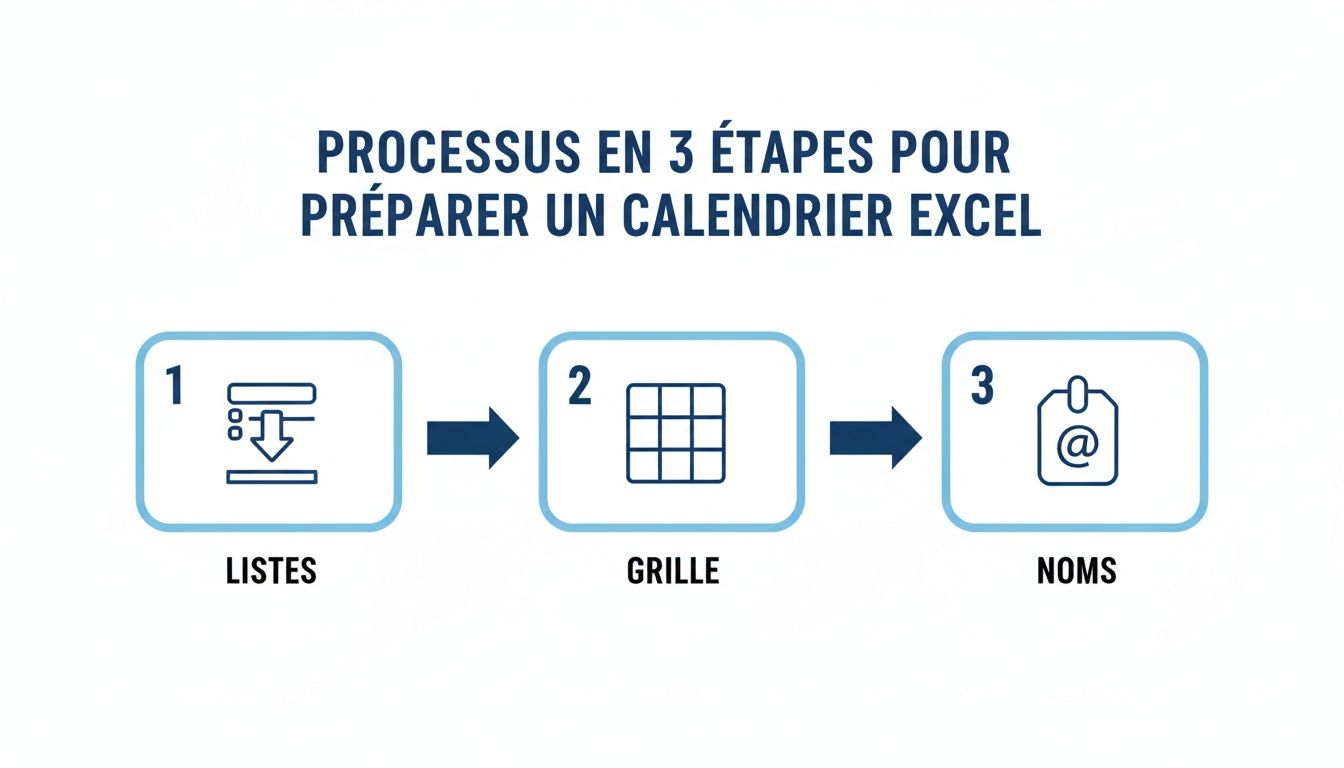
Ce schéma le montre bien : une préparation structurée des listes, de la grille et des noms de cellules est l'étape fondamentale avant même d'écrire la moindre formule de date.
Construire la grille de dates dynamique
Ok, on a notre premier jour du mois. Maintenant, il faut le placer correctement dans la semaine. Si le 1er octobre tombe un mardi, il doit logiquement apparaître dans la colonne "Mardi". C'est là qu'intervient la fonction JOURSEM (WEEKDAY en anglais).
JOURSEM renvoie un chiffre de 1 (Dimanche) à 7 (Samedi) pour n'importe quelle date. En combinant cette information avec notre première date, on peut calculer la date à afficher dans la toute première cellule de notre calendrier, c'est-à-dire le lundi de la première semaine.
La formule peut sembler un peu intimidante au premier abord, mais elle est très logique. Pour la première cellule de votre grille (disons, D4), la formule ressemblerait à ça : =[PremiereDate] - JOURSEM([PremiereDate]; 2) + 1.
Décortiquons-la :
[PremiereDate]est notre fameuse formuleDATE(Annee_Choisie; Mois_Choisi; 1).JOURSEM([PremiereDate]; 2)nous donne le jour de la semaine (avec le paramètre2, lundi = 1).- En soustrayant ce jour et en ajoutant 1, on s'assure de toujours revenir au premier lundi de la période.
Pour les autres cellules, c'est encore plus simple : il suffit d'ajouter 1 à la cellule précédente (=D4+1). Vous n'avez plus qu'à étirer cette formule sur toute votre grille de 7 colonnes et 6 lignes, et voilà, votre calendrier est rempli !
Une fois ces formules en place, votre calendrier devient perpétuel. Il s'ajuste automatiquement, que le mois ait 28, 29, 30 ou 31 jours. Cette précision permet de réduire les erreurs de planification de près de 55 % par rapport aux calendriers manuels. Pour en savoir plus, jetez un œil à ces astuces sur le calendrier perpétuel sur morpheus-formation.fr.
Résumé des formules clés
Pour y voir plus clair, voici un petit tableau qui récapitule les fonctions essentielles que nous venons de voir. Il vous aidera à visualiser le rôle de chacune dans la mécanique de notre calendrier.
Comparaison des formules clés du calendrier automatique
Ce tableau résume les fonctions Excel essentielles, leur utilité spécifique dans la création du calendrier et un exemple simple d'application.
Ce petit mémo peut s'avérer très pratique quand vous construirez vos propres calendriers ou si vous voulez simplement vous rafraîchir la mémoire.
Les fonctions complémentaires bien pratiques
Pour peaufiner votre calendrier Excel automatique, deux autres fonctions méritent d'être mentionnées.
- FIN.MOIS (EOMONTH) : Cette fonction vous donne le dernier jour d'un mois donné. C'est un allié de taille pour la mise en forme conditionnelle, notamment pour griser les jours qui n'appartiennent pas au mois sélectionné. La syntaxe est simple :
=FIN.MOIS(date_de_départ; 0). - AUJOURDHUI (TODAY) : Elle renvoie la date du jour, tout simplement. Vous pouvez vous en servir pour mettre en évidence la date actuelle dans votre calendrier, ce qui le rend encore plus pratique au quotidien.
Avec ces quelques formules, vous avez transformé une feuille de calcul statique en un outil dynamique et intelligent. La grille se met à jour instantanément, prête à être enrichie avec des couleurs et des fonctionnalités plus avancées.
Rendez votre calendrier visuel grâce à la mise en forme conditionnelle
Un calendrier fonctionnel, c'est bien, mais un calendrier clair et visuel, c'est encore mieux. Pour le moment, notre grille ressemble à un simple tableau de chiffres. Il est temps de la transformer en un véritable outil de pilotage, où les infos importantes sautent aux yeux. C'est là que la mise en forme conditionnelle entre en jeu : elle va appliquer automatiquement des couleurs et des styles selon les règles qu'on va lui donner.
Cette étape est vraiment cruciale pour que votre calendrier Excel automatique soit agréable à utiliser au quotidien. En un coup d'œil, vous pourrez distinguer les jours ouvrés des week-ends, repérer les jours fériés et vous concentrer uniquement sur le mois en cours.

Mettre les week-ends en évidence
La première chose à faire pour clarifier un planning, c'est de bien délimiter les semaines de travail. Le simple fait de colorer les samedis et dimanches change tout visuellement. Pour ça, on va de nouveau faire appel à la fonction JOURSEM (WEEKDAY).
Commencez par sélectionner toute votre grille de dates (les 42 cellules). Ensuite, direction l'onglet Accueil > Mise en forme conditionnelle > Nouvelle règle. Dans la fenêtre qui s'ouvre, choisissez l'option "Utiliser une formule pour déterminer pour quelles cellules le format sera appliqué".
Dans le champ de la formule, tapez ceci : =JOURSEM(D4;2)>5
D4correspond à la toute première cellule de votre sélection. Ne vous inquiétez pas, Excel appliquera la règle intelligemment au reste de la grille.- L'argument
2dit à la fonctionJOURSEMque la semaine commence un lundi. - La condition
>5est donc vraie pour le sixième jour (samedi) et le septième (dimanche).
Cliquez sur le bouton "Format..." et choisissez un remplissage de couleur discrète, comme un gris clair, puis validez. Et voilà ! Vos week-ends sont maintenant mis en évidence, quel que soit le mois affiché. C'est une technique devenue un standard dans les plannings automatisés. Pour voir comment on peut pousser ça encore plus loin en intégrant des plages horaires, jetez un œil à cette démonstration sur YouTube qui a aidé des millions de personnes.
Repérer facilement les jours fériés
Un calendrier digne de ce nom doit évidemment intégrer les jours fériés. La méthode la plus propre pour automatiser ça est de créer une liste dédiée. Créez un nouvel onglet ou utilisez simplement une zone à l'écart sur votre feuille pour lister toutes les dates des jours fériés de l'année.
Astuce de pro : Donnez un nom à cette plage de cellules (par exemple,
JoursFeries). Ça rendra votre formule de mise en forme conditionnelle bien plus lisible et facile à maintenir.
Retournez sur votre calendrier, sélectionnez à nouveau votre grille de dates, et créez une nouvelle règle de mise en forme conditionnelle avec cette formule : =NB.SI(JoursFeries;D4)=1
La logique est toute simple :
- La fonction
NB.SI(COUNTIF) va compter combien de fois la date de la cellule (en commençant parD4) se trouve dans votre listeJoursFeries. - Si le résultat est
1, c'est que la date est bien un jour férié, et la mise en forme s'appliquera.
Choisissez une couleur de remplissage qui se distingue, comme un rouge pâle ou un jaune, pour que ces jours ressortent immédiatement.
Griser les jours hors du mois sélectionné
Pour finir, et pour ne garder que l'essentiel sous les yeux, il est très pratique de "masquer" visuellement les jours qui n'appartiennent pas au mois sélectionné. On en a besoin pour compléter la grille, mais ils peuvent prêter à confusion.
Créez une dernière règle de mise en forme conditionnelle, toujours sur la même grille de dates, avec la formule : =MOIS(D4)<>MOIS(PremiereDateDuMois)
Ici, PremiereDateDuMois est le nom que vous avez donné à la cellule qui calcule le premier jour du mois. Cette règle compare simplement le mois de chaque cellule de la grille avec le mois que vous avez choisi. S'ils sont différents, la mise en forme s'active. Optez pour un format discret, comme une police de couleur grise, pour estomper ces dates sans pour autant les effacer.
Votre calendrier dynamique est maintenant fonctionnel, c'est une excellente base ! Mais le véritable pouvoir d’un calendrier Excel automatique se révèle quand on le pousse plus loin, quand il s'adapte parfaitement à vos besoins. Alors, allons-y : transformons ce simple outil en un véritable tableau de bord personnalisé.
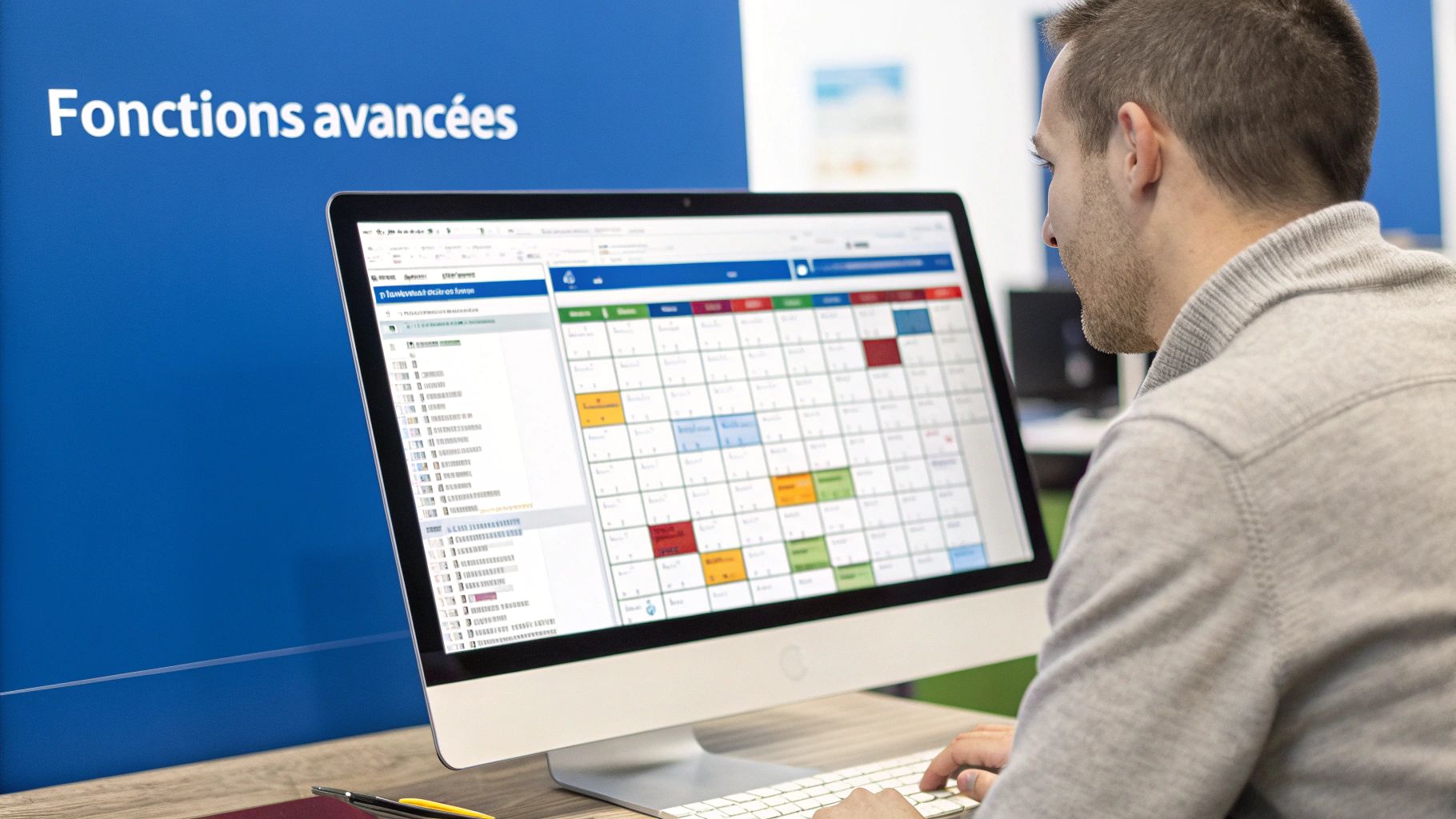
L’idée, c'est d'ajouter des fonctionnalités qui répondent à des problèmes concrets. Comment suivre l'avancement d'un projet en un coup d'œil ? Comment calculer rapidement le nombre de jours ouvrés pour planifier les ressources du mois ?
Intégrer des indicateurs clés et des statuts
Une personnalisation simple mais redoutablement efficace consiste à utiliser la mise en forme conditionnelle pour suivre des statuts. Imaginez que vous ayez une liste de tâches juste à côté de votre calendrier. Vous pourriez leur attribuer des statuts comme "En cours", "Terminé" ou "À valider".
Avec une nouvelle règle de mise en forme, chaque jour du calendrier peut se colorer différemment selon le statut de la tâche qui lui est associée. Une simple formule comme RECHERCHEV peut faire le lien entre une date et son statut dans votre liste, puis appliquer la couleur correspondante. C'est un moyen incroyablement visuel de suivre un projet.
Dans le même esprit, pour compter les jours ouvrés, la fonction NB.JOURS.OUVRES (ou NETWORKDAYS en anglais) est votre meilleure alliée. Elle calcule le nombre de jours de travail entre deux dates, en excluant automatiquement les week-ends et, si vous le lui indiquez, votre liste de jours fériés.
En allant au-delà des simples dates, votre calendrier devient un outil de pilotage actif. Il ne se contente plus d'afficher le temps, il vous aide à le gérer plus intelligemment.
Utiliser des modèles prêts à l'emploi
Si le temps vous manque ou si vos besoins sont assez classiques, sachez qu'il existe une multitude de modèles prêts à l'emploi. Des plateformes comme Smartsheet, par exemple, proposent des templates gratuits pour toutes sortes d'usages :
- Calendrier de marketing de contenu
- Suivi de campagnes sur les réseaux sociaux
- Planning éditorial
Ces modèles sont souvent un excellent point de départ. Ils intègrent déjà des fonctionnalités avancées et peuvent être une source d'inspiration précieuse pour bricoler votre propre outil.
Une incursion dans les macros VBA
Pour ceux qui veulent pousser l'automatisation à son maximum, les macros VBA (Visual Basic for Applications) ouvrent un tout nouveau champ des possibles. Pas de panique, même quelques lignes de code peuvent décupler la puissance de votre calendrier.
Imaginons un bouton "Ajouter un événement". Un clic, et une petite fenêtre s'ouvre pour vous demander le titre, la date et l'heure. Une fois validé, l'événement s'ajoute automatiquement à une liste et la case correspondante dans le calendrier se colore. C'est le genre de petite amélioration qui change complètement l'expérience utilisateur.
Bien sûr, cela demande quelques notions en programmation, mais l'investissement en temps peut être très rentable. Cela fait partie des nombreuses tâches à automatiser pour se concentrer sur l'essentiel, un sujet qu'on explore plus en détail dans un autre article. Apprendre les bases de VBA vous permettra de créer un calendrier Excel automatique véritablement sur mesure, capable de s'adapter à n'importe quel processus de votre entreprise.
Bien sûr ! Voici la section réécrite dans le style et le ton demandés, en adoptant une approche humaine, experte et naturelle.
Des questions ? On a les réponses !
Même avec le meilleur des tutos, on finit toujours par se heurter à une petite bizarrerie ou une question de dernière minute. C'est tout à fait normal. Cette section est là pour anticiper les blocages les plus fréquents et vous donner des solutions claires pour que votre calendrier automatique soit vraiment parfait.
Comment faire pour que la semaine commence un dimanche ?
C'est une demande qui revient souvent, surtout si vous travaillez avec des partenaires à l'international. Rassurez-vous, la modification est un jeu d'enfant et tout se passe dans la formule JOURSEM. Il suffit de changer un seul petit chiffre.
Par défaut, on utilise JOURSEM(date; 2), où le 2 dit à Excel que le lundi est le premier jour. Pour basculer sur un début de semaine le dimanche, changez simplement la formule pour JOURSEM(date; 1).
Le plus important, et c'est l'étape que beaucoup oublient : une fois la formule modifiée, pensez bien à réorganiser vos en-têtes de colonnes (Lundi, Mardi, etc.). Ce serait dommage d'avoir des calculs justes mais un affichage qui prête à confusion.
Pourquoi mon calendrier affiche des erreurs #VALEUR! ?
Ah, la fameuse erreur #VALEUR!... un grand classique sur Excel. En général, ça veut dire qu'il essaie de calculer quelque chose qui n'est pas un nombre. Dans notre calendrier, la cause est presque toujours la même : les cellules où vous choisissez le mois et l'année sont vides ou contiennent du texte.
Pour régler ça, vérifiez que vos listes déroulantes sont bien configurées. Une petite astuce de pro consiste à envelopper votre formule principale avec la fonction SIERREUR pour éviter un affichage disgracieux en attendant que l'utilisateur fasse sa sélection. Par exemple : =SIERREUR(VOTRE_FORMULE_INITIALE; ""). Comme ça, la cellule reste simplement vide. C'est plus propre.
Peut-on ajouter des événements récurrents automatiquement ?
Oui, absolument. Là, on commence à toucher à des techniques un peu plus avancées, mais c'est tout à fait faisable sans avoir à écrire une seule ligne de code VBA.
Voici une méthode qui a fait ses preuves :
- Préparez une base de données : Dans une autre feuille, créez un tableau simple pour vos événements.
- Structurez-le bien : Prévoyez des colonnes claires comme
Titre de l'événement,Date de débutetFréquence(par exemple, "Hebdomadaire", "Annuel"). - La formule magique : Dans votre calendrier, vous utiliserez une combinaison de formules comme
RECHERCHEV(ouFILTREpour les versions plus récentes d'Excel) et quelques calculs de date pour vérifier si un événement de votre base de données tombe ce jour-là.
Ça demande un peu de logique pour assembler les formules, mais le jeu en vaut la chandelle. Votre simple calendrier se transforme alors en un véritable petit gestionnaire de planning dynamique, capable de gérer des échéances complexes sans effort.
Déléguer la gestion de vos plannings ou d'autres tâches administratives peut vous faire gagner un temps précieux. Chez Assistant Ventures, nous vous aidons à trouver l'assistant virtuel francophone parfaitement adapté à vos besoins. Pour en savoir plus, découvrez nos solutions.