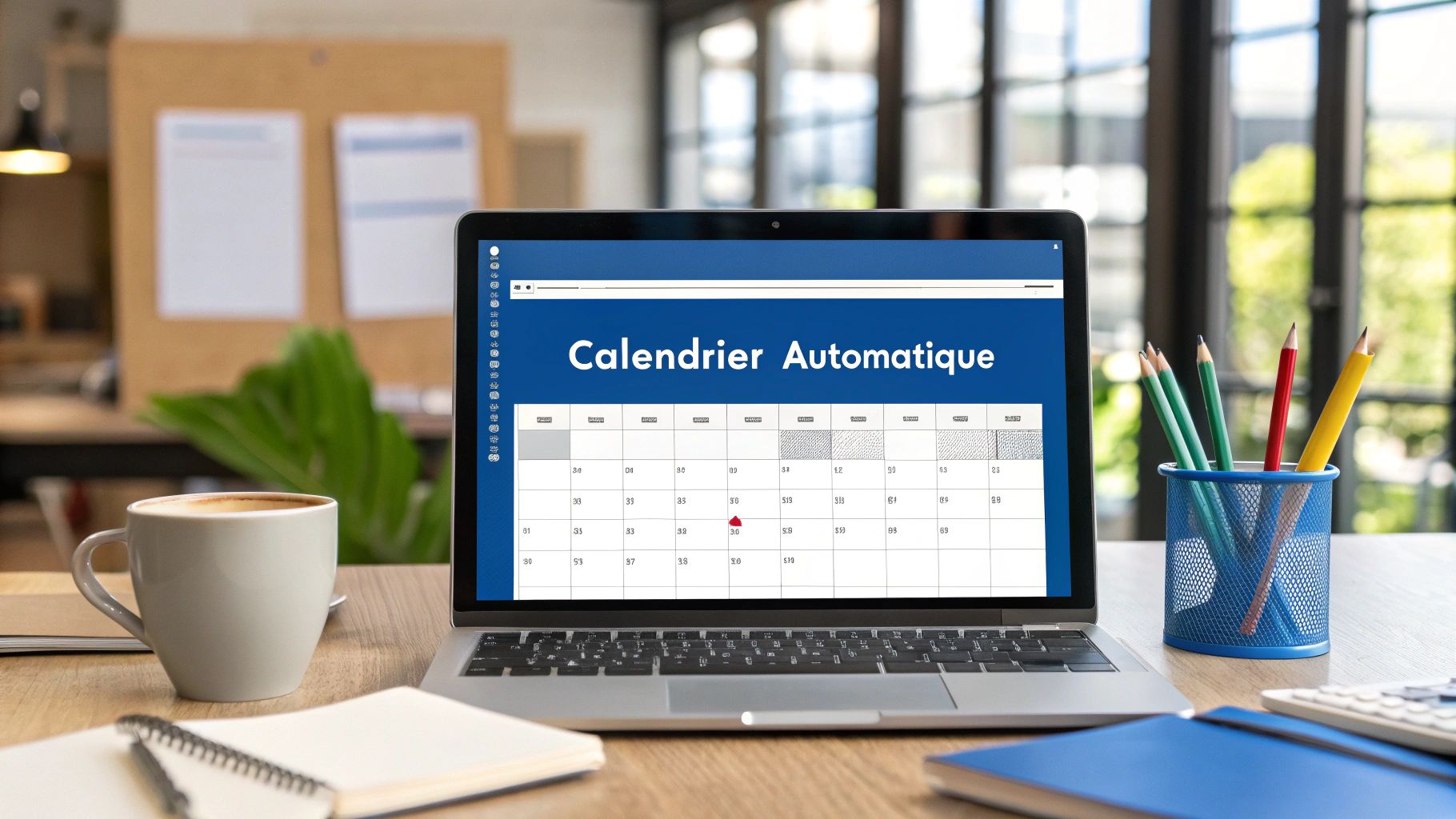
Créer un planning sur Excel, c'est un peu le couteau suisse de l'organisation en entreprise. Qu'il s'agisse de gérer les projets, les tâches quotidiennes ou les congés des équipes, cette méthode reste une valeur sûre. Malgré l'arrivée de nombreux outils spécialisés, Excel conserve sa place de choix, prouvant qu'il est bien plus qu'un simple tableur.
Pourquoi excel reste un outil essentiel pour la planification
Dans un monde saturé d'applications SaaS qui promettent monts et merveilles, la popularité d'Excel pour la planification peut sembler anachronique. Pourtant, il n'a rien perdu de sa pertinence, surtout au sein des PME qui cherchent avant tout la souplesse et l'efficacité sans se ruiner.
Loin d'être dépassé, il se transforme en véritable tour de contrôle, entièrement modelable selon les besoins spécifiques de chaque activité.

Cette longévité n'est pas un hasard. Excel fait partie de la suite Microsoft 365, ce qui le rend accessible immédiatement, sans coût supplémentaire. Pas besoin de longues formations pour commencer à l'utiliser : c'est un outil que la plupart des collaborateurs connaissent déjà.
Les avantages concrets pour les pme
Le véritable super-pouvoir d'Excel, c'est sa flexibilité quasi infinie. Contrairement aux logiciels rigides qui vous imposent leur façon de travailler, ici, c'est vous le chef. Vous bâtissez un planning qui colle parfaitement à vos processus, que ce soit pour le suivi des ressources humaines, la feuille de route d'un projet ou le calendrier éditorial de votre équipe marketing.
Voici pourquoi il reste si apprécié :
- Contrôle total des données : Vos informations restent chez vous. Vous décidez de leur structure, de leur format et, surtout, de qui y a accès. Pas de dépendance à un serveur externe.
- Personnalisation illimitée : D'une simple formule à une macro complexe, vous pouvez tout faire. Automatiser des calculs, créer des alertes visuelles avec la mise en forme conditionnelle, et faire évoluer votre outil en même temps que votre entreprise.
- Coût d'entrée nul : Pratiquement toutes les entreprises disposent déjà d'une licence Microsoft 365. Excel est donc prêt à l'emploi, sans investissement initial.
En France, cette approche pragmatique est très répandue. Une étude récente a montré que 78 % des PME françaises utilisent encore Excel pour gérer les plannings de leurs équipes. C'est un chiffre qui en dit long sur son efficacité sur le terrain.
Bien sûr, Excel n'est pas parfait. La collaboration en temps réel, même si elle s'est améliorée avec OneDrive, peut parfois manquer de fluidité par rapport aux plateformes dédiées. Et sans une bonne structure de départ, le risque d'erreurs manuelles existe.
Ce tableau synthétise les points forts et les faiblesses d'Excel en tant qu'outil de planification pour aider les PME à faire un choix éclairé.
Avantages et inconvénients du planning sur excel
Au final, pour de nombreuses PME, les avantages l'emportent largement. Avant de vous lancer, il est toujours bon de jeter un œil aux différents outils pour planifier efficacement afin de choisir la solution qui correspond vraiment à votre réalité.
Construire un planning de tâches simple et dynamique
Maintenant que l'on a vu pourquoi Excel reste un pilier de la planification, il est temps de passer à la pratique. Créer un planning dans Excel qui soit à la fois simple et dynamique n'est pas aussi sorcier qu'il n'y paraît. L'objectif est de bâtir un outil qui travaille pour vous, pas l'inverse.
Pour commencer, la structure est reine. Un bon planning de tâches repose sur une organisation logique et visuelle. Prenons l'exemple d'un planning hebdomadaire pour une petite équipe :
- En colonnes : les jours de la semaine.
- En lignes : les noms des collaborateurs ou les différentes tâches à accomplir.
- Colonnes additionnelles : prévoyez des espaces pour des informations clés comme le statut, la priorité ou la date d'échéance.
Cette base toute simple est le squelette de votre futur outil. L'idée est de garder une vision claire et immédiate des responsabilités et des délais de chacun.

Rendre le calendrier intelligent
Un planning statique, c'est bien. Un planning qui se met à jour tout seul, c'est beaucoup mieux. Pour y arriver, quelques formules bien placées suffisent. L'astuce consiste à définir une date de début unique (par exemple, dans la cellule A1) et de laisser Excel calculer tout le reste.
Utilisez la fonction DATE pour définir votre point de départ. Ensuite, pour les jours suivants, une simple addition (=A1+1) fait parfaitement l'affaire. Pour afficher le nom du jour (Lundi, Mardi…), la fonction JOURSEM est votre meilleure alliée. Elle vous permet non seulement d'afficher le bon jour, mais aussi d'identifier les week-ends, ce qui sera utile plus tard.
La clé d'un bon planning dynamique est de minimiser la saisie manuelle. En basant toutes vos dates sur une seule cellule de référence, vous pouvez changer de semaine ou de mois en modifiant une unique valeur, et tout le calendrier s'ajuste instantanément. C'est un gain de temps énorme.
Fiabiliser la saisie des informations
Les erreurs de frappe sont l'ennemi juré de la cohérence. Pour un champ comme le statut d'une tâche, vous ne voulez surtout pas vous retrouver avec "Terminé", "fini", "OK" et "Terminer". La solution ? La validation des données.
Cet outil, que vous trouverez dans l'onglet "Données", vous permet de créer des listes déroulantes très pratiques.
- Créez une petite liste de vos statuts dans une zone à part (par exemple : "À faire", "En cours", "Terminé").
- Sélectionnez la colonne où les statuts seront saisis.
- Allez dans
Données>Validation des donnéeset choisissez "Liste". - Dans le champ "Source", sélectionnez la plage de cellules contenant vos statuts.
Et voilà ! L'utilisateur n'a plus qu'à choisir dans la liste, ce qui garantit une uniformité parfaite des données. C'est absolument essentiel pour pouvoir ensuite filtrer, trier et analyser les informations sans s'arracher les cheveux.
Apporter une dimension visuelle
Un mur de texte et de chiffres, ça n'a jamais aidé personne à y voir clair. La mise en forme conditionnelle est la touche finale qui transforme un simple tableau en un véritable outil de pilotage visuel.
Grâce à elle, vous pouvez, par exemple :
- Colorer automatiquement les week-ends en gris en vous basant sur la fonction
JOURSEM. - Mettre en rouge une tâche dont la date d'échéance est dépassée et dont le statut n'est pas "Terminé".
- Attribuer une couleur à chaque statut ("À faire" en bleu, "En cours" en orange, "Terminé" en vert) pour voir l'avancement d'un seul coup d'œil.
Cette approche visuelle rend le suivi beaucoup plus intuitif et immédiat. D'ailleurs, ces principes de planification dynamique ne se limitent pas au monde professionnel. Pour organiser un événement personnel comme un grand voyage, on peut s'inspirer de modèles d'itinéraire de voyage jour par jour qui appliquent une logique similaire. Une fois ces bases maîtrisées, vous pourrez créer des outils sur mesure bien au-delà du simple cadre de l'entreprise.
Organiser efficacement les congés et absences de votre équipe
Gérer les plannings de congés, c'est souvent le casse-tête de n'importe quel manager. Surtout quand l'équipe s'agrandit. Un simple oubli, une communication qui flanche, et c'est tout un service qui peut se retrouver désorganisé. La bonne nouvelle ? Un planning Excel bien pensé peut transformer ce défi en un processus fluide et transparent.
L'idée, c'est de créer un outil qui centralise tout et vous donne une vision claire des disponibilités de chacun. On oublie les allers-retours par e-mail et les calendriers partagés qui ne sont jamais synchronisés. Ici, tout est au même endroit, maîtrisé et, surtout, visuel.
Construire la structure de votre tableau de suivi
Avant toute chose, il faut bâtir les fondations. Une structure solide est la clé pour que votre fichier soit simple à utiliser et à maintenir sur le long terme. Ce tableau vous servira de base pour suivre les congés payés, mais aussi les RTT, les arrêts maladie ou encore les jours de télétravail.
Voici une organisation qui a fait ses preuves :
- Un onglet pour les données brutes : C'est votre base de données. Chaque absence est une nouvelle ligne, avec le nom de la personne, le type d'absence, la date de début et la date de fin. Simple et efficace.
- Un onglet pour le récap par employé : On y crée un tableau de bord synthétique. Pour chaque collaborateur, on voit d'un coup d'œil son solde de congés, les jours déjà posés et ce qu'il lui reste.
- Un onglet pour le calendrier visuel : C'est là que la magie opère. Vous aurez une vue d'ensemble, par mois ou sur l'année, de qui est absent et quand.
Cette séparation en plusieurs feuilles est cruciale. Elle permet de bien distinguer la saisie des données de leur analyse, ce qui rend le fichier bien plus robuste et limite considérablement les risques d'erreurs.
Automatiser le calcul des soldes avec des formules intelligentes
L'un des plus gros atouts d'Excel, c'est sa capacité à faire les calculs à votre place. Fini le comptage manuel des jours d'absence. Pour ça, la formule SOMME.SI.ENS (SUMIFS en anglais) est tout simplement parfaite.
Imaginons que vous vouliez calculer le total des "Congés Payés" pris par "Jean Dupont". La formule ressemblerait à ça :=SOMME.SI.ENS(plage_nombre_jours; plage_noms; "Jean Dupont"; plage_type_absence; "Congés Payés")
Cette fonction est un véritable couteau suisse : elle additionne des valeurs en se basant sur plusieurs critères à la fois. Elle va vite devenir indispensable pour construire un tableau de bord RH fiable, qui se met à jour tout seul à chaque nouvelle absence enregistrée.
Un bon planning de congés ne fait pas que regarder dans le rétroviseur, il vous aide à anticiper. Avoir une vision claire des soldes et des absences planifiées permet de mieux répartir la charge de travail et d'éviter les périodes critiques où l'équipe serait en sous-effectif.
Rendre le calendrier visuel avec des codes couleurs
L'impact d'un visuel clair est énorme. Un calendrier avec des couleurs permet de comprendre en une seconde qui est là et qui ne l'est pas. Votre meilleure alliée pour y arriver ? La mise en forme conditionnelle. Elle permet de colorer automatiquement les cellules selon des règles que vous définissez.
Par exemple :
- Règle 1 : Si la cellule contient "CP" (Congé Payé), alors colorier en bleu.
- Règle 2 : Si la cellule contient "AM" (Arrêt Maladie), alors colorier en rouge.
- Règle 3 : Pensez aussi à intégrer les jours fériés. Vous pouvez les lister dans un onglet dédié et créer une règle pour les colorer en gris, ce qui améliore grandement la lisibilité du planning.
Cette approche est d'autant plus pertinente en France, où la gestion des absences est un vrai sujet. Le taux d'absentéisme y était de 4,84 %, avec des arrêts maladie d'une durée moyenne de 21,5 jours. Pour creuser ces chiffres et comprendre leur impact, vous pouvez consulter l'étude complète sur la gestion des congés. Ces statistiques montrent bien à quel point un outil de planification précis est vital pour assurer la continuité de l'activité.
Créer un diagramme de Gantt pour piloter vos projets
Quand il s'agit de suivre l'avancement d'un projet, le diagramme de Gantt est un incontournable. Bien plus qu'une simple liste de tâches, il donne une dimension visuelle au temps qui passe. Et bonne nouvelle : pas besoin d'investir dans un logiciel de gestion de projet complexe et hors de prix. Un planning Excel bien pensé fait parfaitement l'affaire, avec juste un peu d'ingéniosité.
La clé de tout, c'est de partir sur des bases saines. Avant même d'imaginer un graphique, il faut poser une structure de données claire et logique dans un tableau.
- Tâches : Une description simple de chaque action à mener.
- Date de début : Le jour où la tâche doit démarrer.
- Durée : Le nombre de jours que prendra la tâche.
- Date de fin : Un calcul tout simple (
=Date de début + Durée) pour ne pas avoir à y réfléchir.
Cette organisation est la fondation de votre diagramme. C'est elle qui va nourrir le graphique que l'on va mettre en place juste après.
La technique du graphique à barres empilées
L'astuce pour monter un Gantt dans Excel, c'est de détourner un type de graphique bien connu : le graphique à barres empilées. L'idée est de lui faire avaler deux séries de données : la première avec les dates de début, et la seconde avec les durées des tâches.
Ensuite, on rend la première série de barres (les dates de début) totalement invisible. Il suffit de la sélectionner, d'ouvrir le volet de mise en forme, et de cocher "Aucun remplissage" et "Aucun contour". Magie ! Seules les barres de durée restent visibles, comme si elles flottaient sur votre chronologie. Vous venez de créer l'illusion parfaite d'un diagramme de Gantt.
Ce processus, de la donnée brute à l'outil de pilotage visuel, est assez direct : on saisit, on calcule, on visualise.

Ce flux de travail garantit que votre Gantt est toujours le reflet exact de votre tableau de données. C'est simple, fiable, et ça donne une vue d'ensemble instantanée de l'avancement du projet.
Ajouter des jalons et suivre l'avancement
Un bon diagramme de Gantt va plus loin que la simple liste des tâches. Il doit faire ressortir les jalons – ces moments clés comme une validation client ou un lancement – et indiquer où l'on en est concrètement.
Pour les jalons, on peut les créer comme des tâches d'une durée d'un jour et leur donner un symbole particulier sur le graphique pour qu'ils sautent aux yeux. Pour suivre la progression, il suffit d'ajouter une colonne "Pourcentage réalisé" dans le tableau de données. On peut ensuite superposer une seconde barre, plus fine et d'une autre couleur, qui viendra "remplir" la barre de la tâche principale au fur et à mesure de son avancement.
Le vrai pouvoir du Gantt sur Excel, c'est sa souplesse. Ce n'est pas un hasard si, d'après une enquête menée auprès de 500 chefs de projet en Île-de-France, 61 % d'entre eux continuent de privilégier Excel pour leurs plannings. C'est justement pour cette capacité à le modeler exactement à leurs besoins.
Pour finir, une touche qui change tout : la mise en forme conditionnelle pour marquer la date du jour. Avec une petite formule utilisant AUJOURDHUI(), on peut créer une ligne verticale qui se déplace chaque jour sur le planning. Un repère visuel immédiat pour savoir précisément où vous en êtes. Cette approche est d'ailleurs très proche de celle utilisée pour bâtir un exemple de rétroplanning efficace, où chaque étape est calée dans le temps avec une logique implacable.
Mettez la touche finale à vos plannings pour un partage efficace
Avoir un planning bien ficelé, c'est une première victoire. Mais le vrai défi, c'est de le transformer en un outil de pilotage que toute votre équipe peut s'approprier sans risque. Un bon fichier Excel doit être partagé, vivant, et surtout, blindé contre les fausses manips. C’est là qu'on passe du simple tableau à un véritable outil collaboratif.
La première chose à faire pour dormir sur ses deux oreilles, c'est de protéger votre travail. Vous imaginez si quelqu'un effaçait par mégarde une formule complexe ? La fonction "Protéger la feuille" est faite pour ça. Elle vous permet de tout verrouiller, sauf les quelques cellules que vos collègues doivent pouvoir modifier, comme les listes déroulantes de statut ou les zones de commentaires. Un vrai garde-fou.
Fluidifiez le travail d'équipe
On a tous connu l'enfer des versions multiples : "planning_v4_final_MODIF_Jean.xlsx". C'est un cauchemar qui génère des erreurs et une perte de temps considérable. Heureusement, cette époque est derrière nous.
Il suffit de sauvegarder votre planning en Excel sur un espace partagé comme OneDrive ou SharePoint pour débloquer la co-édition. Cette fonction change tout : plusieurs personnes peuvent bosser sur le même fichier, en même temps. On voit les curseurs colorés des autres bouger en direct. C'est presque magique et ça rapproche enfin Excel des outils de collaboration en ligne plus modernes.
Automatisez ce qui peut l'être
Certaines tâches sont terriblement répétitives : nettoyer le planning pour la nouvelle semaine, archiver les données du mois passé, générer un PDF propre pour la réunion du lundi matin... Pour tout ça, les macros sont vos meilleures alliées. Pas besoin d'être un pro du code : l'enregistreur de macros fait le gros du travail en copiant simplement la séquence de vos clics.
Un simple bouton sur votre feuille peut alors lancer une série d'actions qui vous prenaient de précieuses minutes. Le gain de productivité est immédiat, et votre outil devient bien plus agréable à manipuler au quotidien. Si vous cherchez à aller encore plus loin, un assistant IA pour l'optimisation peut parfois vous souffler des idées pour affiner vos processus.
L'objectif n'est pas de créer une usine à gaz, mais de concevoir le planning qui sera adopté le plus naturellement par votre équipe. La protection des formules, le partage simplifié et une touche d'automatisation sont les trois piliers qui garantissent que votre outil vivra dans le temps.
N'oubliez pas l'aspect visuel. Un planning, c'est aussi un outil de communication.
- Pensez à la version papier : Dans l'onglet "Mise en page", définissez une zone d'impression claire. Ajustez les marges et ajoutez un en-tête avec le logo de l'entreprise. Un document propre, c'est toujours plus pro.
- Créez un mini tableau de bord : Gardez un petit espace en haut de votre feuille pour quelques indicateurs clés. Le nombre de tâches en retard, le taux de complétion... Quelques formules simples suffisent pour avoir une vue d'ensemble immédiate.
Ces petites finitions transforment un simple tableur en un véritable instrument de pilotage, clair pour tout le monde et toujours prêt à être partagé.
Des réponses à vos questions sur les plannings Excel
Même avec le meilleur guide du monde, on finit toujours par se heurter à un cas particulier, une formule qui coince ou une option qu'on ne trouve pas. C'est tout à fait normal.
Cette section est là pour ça : répondre directement aux questions les plus fréquentes, celles qui reviennent sans cesse sur le tapis quand on crée un planning dans Excel. L'idée, c'est de vous débloquer rapidement pour que vous puissiez avancer.
Comment créer un planning qui s'actualise automatiquement chaque semaine ?
Personne n'a envie de reconstruire son calendrier tous les lundis matin. La solution tient en deux fonctions clés d'Excel qui, une fois combinées, font des merveilles : AUJOURDHUI() et JOURSEM().
La fonction AUJOURDHUI() est votre ancre temporelle : elle affiche toujours la date du jour, quoi qu'il arrive. C'est la base.
Ensuite, en l'associant à JOURSEM(), on peut "calculer" le début de la semaine. Par exemple, la formule =AUJOURDHUI()-JOURSEM(AUJOURDHUI();2)+1 est un petit bijou qui vous donnera systématiquement la date du lundi de la semaine en cours. Il suffit de baser votre ligne de dates sur cette cellule initiale (+1, +2, etc.), et votre planning se mettra à jour tout seul à chaque ouverture. Magique.
Quelle est la meilleure façon de gérer les jours fériés ?
Intégrer les jours fériés est un must, surtout pour un planning de congés ou de production. Oubliez l'idée de les ajouter "à la main" sur le calendrier. La méthode la plus propre, et de loin la plus efficace sur le long terme, est de les centraliser.
- Créez une liste dédiée : Dans un onglet à part, que vous pouvez appeler "Paramètres" ou "Config", listez simplement toutes les dates des jours fériés de l'année.
- Nommez cette plage : Sélectionnez toutes ces dates, puis dans le gestionnaire de noms (onglet Formules), donnez-lui un nom simple comme JoursFeries.
- Utilisez ce nom partout : C'est là que ça devient puissant. Vous pouvez maintenant appeler "JoursFeries" dans vos formules, comme
NB.JOURS.OUVRES.INTLpour calculer des durées de projet en excluant ces jours, ou dans vos mises en forme conditionnelles pour qu'ils apparaissent automatiquement d'une autre couleur.
L'avantage de cette méthode est énorme : chaque début d'année, vous n'aurez qu'à mettre à jour cette unique liste. Tous vos plannings connectés s'ajusteront instantanément, sans avoir à toucher à la moindre formule. C'est un gain de temps et une source d'erreurs en moins.
Comment partager mon planning pour que plusieurs personnes le modifient en même temps ?
Le temps où l'on s'envoyait des fichiers Excel par email avec des noms comme "Planning_v4_final_MODIF_Jean.xlsx" est révolu. Ces versions multiples sont une source de confusion et de perte d'information.
La solution moderne et la plus simple est de passer par le cloud de Microsoft. Enregistrez votre planning sur OneDrive ou SharePoint. Ensuite, utilisez le bouton "Partager" en haut à droite pour envoyer un lien à vos collègues.
Cette simple action active ce qu'on appelle la co-édition. Concrètement, cela permet à plusieurs personnes de travailler sur le même fichier, en même temps, que ce soit depuis leur navigateur ou leur application Excel de bureau. Vous voyez les curseurs des autres bouger en direct. Votre simple feuille de calcul se transforme en un véritable outil de pilotage collaboratif.
Un planning bien ficelé, c'est la base d'une bonne organisation. Mais que faire quand les tâches administratives et les missions répétitives prennent le dessus ? C'est précisément là qu'Assistant Ventures peut vous aider. Nous vous mettons en relation avec des assistants virtuels francophones qualifiés pour prendre en charge ces tâches, vous laissant vous concentrer sur ce qui compte vraiment : la croissance de votre entreprise. Découvrez comment nous pouvons vous faire gagner un temps précieux.