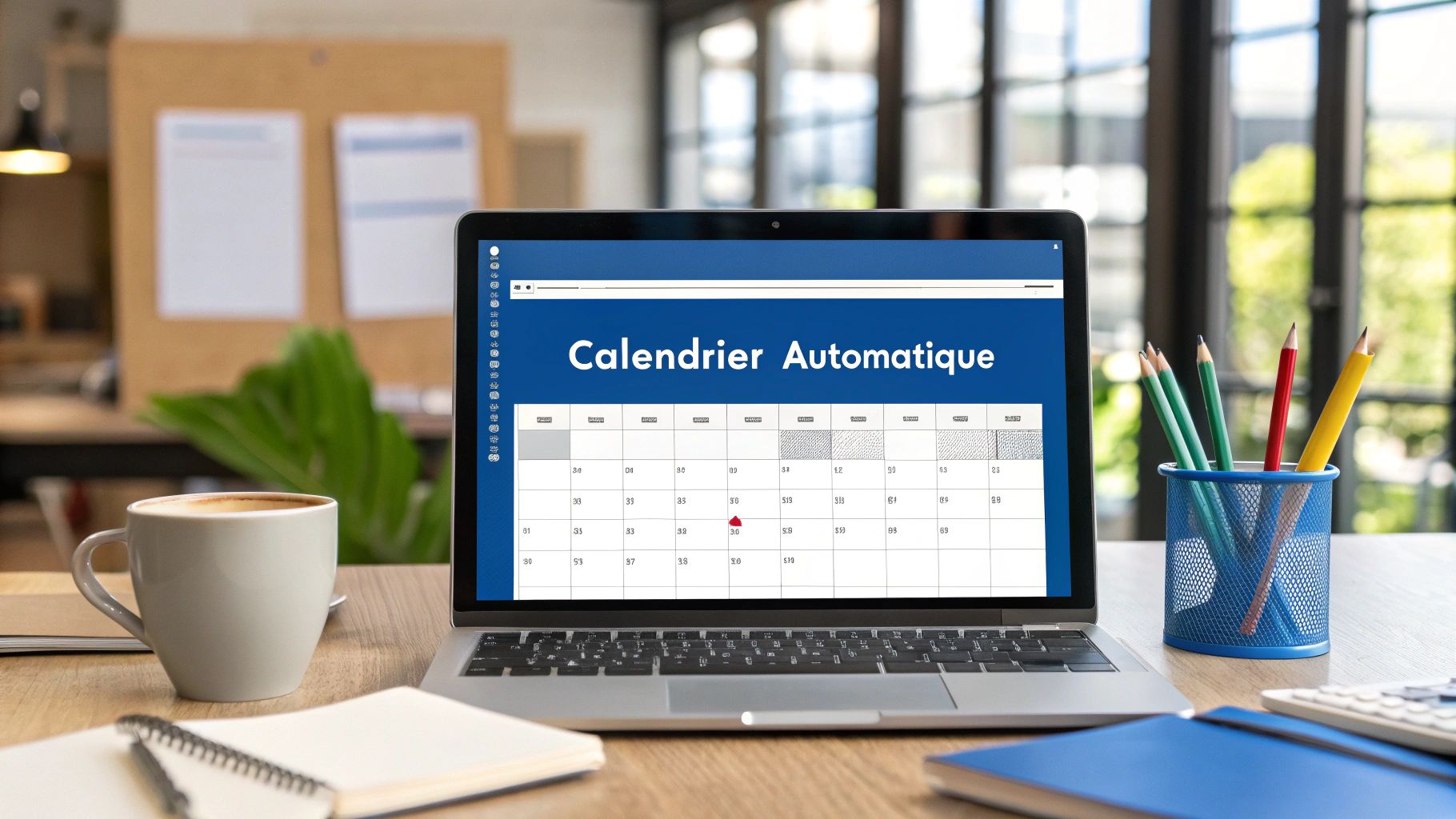
Pour faire un planning sur Excel, l'idée est simple : on structure les dates en colonnes, les tâches ou les personnes en lignes, et on utilise la magie de la mise en forme conditionnelle pour que tout ça devienne visuel et dynamique. C'est une méthode incroyablement flexible et économique pour organiser des projets, des équipes ou même des congés, sans avoir besoin d'un logiciel spécialisé hors de prix.
Pourquoi Excel reste un outil incontournable pour vos plannings

Bien plus qu'un simple tableau de chiffres, Excel s'est imposé comme une solution de planification ultra-pragmatique, surtout pour les PME et les startups. Sa plus grande force ? Une flexibilité quasi infinie.
Contrairement aux logiciels dédiés, souvent rigides et coûteux, Excel vous donne les clés du camion. Vous pouvez démarrer avec une structure toute simple et l'enrichir au fur et à mesure avec des formules, des listes déroulantes ou des graphiques. Cette capacité d'adaptation est un véritable atout stratégique.
Une prise en main universelle
L'un des avantages massifs d'Excel, c'est que tout le monde le connaît. La plupart des professionnels ont déjà les bases, ce qui élimine le besoin de formations longues et coûteuses. Un nouveau collaborateur peut comprendre et utiliser votre planning de congés ou votre suivi de projet en quelques minutes à peine.
Cette familiarité garantit une adoption quasi immédiate par vos équipes. Le temps gagné n'est pas juste un confort opérationnel, c'est un gain financier direct pour l'entreprise.
D'ailleurs, la gestion des plannings sur Excel reste une pratique extrêmement courante. Une enquête récente a montré que 80 % des TPE et PME l'utilisent pour adapter rapidement leurs plannings à des besoins spécifiques, comme la gestion des congés ou le suivi de projets clients.
Une personnalisation sans limites
Avec Excel, vous n'êtes jamais prisonnier des fonctionnalités pensées par un éditeur. Chaque cellule, chaque formule est personnalisable pour coller parfaitement à vos besoins. Vous pouvez créer :
- Un planning de ressources qui met en lumière les surcharges de travail.
- Un diagramme de Gantt simple pour suivre les dépendances d'un projet.
- Un calendrier éditorial qui change de couleur selon l'état d'avancement d'un article.
L'atout principal d'Excel est sa capacité à évoluer avec votre entreprise. Votre planning peut grandir et se complexifier au même rythme que vos projets, sans jamais vous sentir à l'étroit dans l'outil.
Cette souplesse est parfaite pour tester de nouvelles approches, ajuster des processus et bâtir un outil qui reflète votre façon de travailler. Pour les entreprises cherchant à optimiser leur organisation, il est d'ailleurs intéressant de comparer cette méthode avec des plannings en ligne conçus pour gagner du temps.
Au final, l'objectif n'est pas seulement de lister des tâches. Il s'agit de construire un véritable tableau de bord qui aide à prendre les bonnes décisions. Grâce à cette personnalisation, votre planning devient un outil de pilotage réactif et puissant, essentiel pour la performance de vos équipes au quotidien.
Allez, on se lance ! L'idée est simple : partir d'une page Excel blanche pour en faire un véritable outil de pilotage pour votre semaine. Que vous cherchiez à organiser vos propres tâches, le calendrier de contenu de votre équipe ou les permanences de vos collaborateurs, la logique reste la même. On va d'abord structurer l'info, puis la rendre visuelle pour tout comprendre en un clin d'œil.
Un bon planning hebdo ne fait pas que lister des choses à faire. Il doit vous permettre de visualiser la charge de travail, de repérer les priorités et d'anticiper les goulots d'étranglement. C'est un outil vivant, qui respire et évolue avec votre semaine. Oubliez les tableaux figés ; on va créer un vrai tableau de bord.
Poser les fondations de votre planning Excel
Pour bien démarrer, il nous faut une structure simple mais solide. Le plus intuitif, c'est de mettre les jours de la semaine en colonnes et les créneaux horaires en lignes.
- Les colonnes pour les jours : Dans la première ligne, disons à partir de B1, tapez les jours de la semaine : "Lundi", "Mardi", "Mercredi"... Petite astuce bien connue mais toujours efficace : écrivez "Lundi" en B1, attrapez le petit carré en bas à droite de la cellule et tirez vers la droite. Excel fera le reste.
- Les lignes pour les heures : Dans la colonne A, à partir de A2, listez vos plages horaires. Par exemple, "09:00 - 10:00", puis "10:00 - 11:00". Là aussi, la poignée de recopie est votre meilleure amie pour dérouler toute la journée.
Un conseil pratique que j'applique tout le temps : pensez à figer les volets. Allez dans l'onglet "Affichage" > "Figer les volets". Ça permet de garder les jours et les heures visibles quand vous faites défiler la page. C'est un petit détail qui change radicalement le confort d'utilisation au quotidien.
Rendez votre planning plus malin avec des listes déroulantes
L'un des plus grands pièges d'un planning partagé, ce sont les erreurs de saisie et le manque de cohérence. Untel va écrire "Réunion Marketing", un autre "Point mktg", et votre suivi devient un cauchemar. Pour fiabiliser tout ça, les listes déroulantes sont vos alliées.
Prenons un cas concret : vous gérez le planning de contenu pour les réseaux sociaux. Vous voulez que tout le monde utilise les mêmes termes pour les types de posts et leur statut d'avancement.
- Créez un onglet "Paramètres" : C'est une bonne pratique. Dans une nouvelle feuille, faites des listes. Par exemple, une colonne "Statut" avec les options : "À faire", "En cours", "À valider", "Publié".
- Appliquez la validation des données : Revenez sur votre planning. Sélectionnez toutes les cellules où vous allez indiquer le statut. Puis direction "Données" > "Validation des données". Dans la fenêtre qui s'ouvre, choisissez "Liste" et dans le champ source, allez chercher votre colonne de statuts dans l'onglet "Paramètres".
Et voilà ! Plus personne ne tape le statut au hasard. On le choisit dans un menu. C'est propre, cohérent, et ça nous prépare parfaitement à l'étape suivante : l'automatisation des couleurs.
Standardiser avec des listes déroulantes, ce n'est pas juste pour faire joli. C'est le socle d'un planning fiable. Plus tard, vous pourrez créer des stats en un claquement de doigts, comme calculer le nombre de tâches "En cours" avec une simple formule
NB.SI.
Pour dynamiser votre planning, certaines fonctions Excel sont particulièrement utiles. Voici un petit résumé de celles que j'utilise le plus souvent dans ce contexte.
Fonctions Excel utiles pour un planning hebdomadaire
Maîtriser ces quelques fonctions permet de passer d'un simple tableau de saisie à un outil qui travaille pour vous.
La magie de la mise en forme conditionnelle
C'est là que votre planning prend vraiment vie. La mise en forme conditionnelle, c'est ce qui permet de dire à Excel : "Si cette cellule contient tel mot, alors colorie-la en vert". C'est l'outil roi pour créer un planning sur Excel qui se lit d'un seul coup d'œil.
On continue avec notre planning de contenu. On veut que les couleurs reflètent l'état d'avancement.
- D'abord, sélectionnez toute la zone de votre planning, là où vous écrirez vos tâches.
- Allez dans "Accueil" > "Mise en forme conditionnelle" > "Règles de mise en surbrillance des cellules" > "Texte qui contient...".
- Si le texte contient "À faire", remplissage gris clair.
- Si le texte contient "En cours", remplissage orange clair.
- Si le texte contient "À valider", remplissage jaune clair.
- Si le texte contient "Publié", remplissage vert clair.
- Tâches : Une description claire de chaque action. Mon conseil : regroupez-les par grandes phases (ex : "Phase 1 - Conception", "Phase 2 - Développement"). C'est beaucoup plus lisible.
- Responsable : Qui est aux commandes ? Ça clarifie les rôles et évite les malentendus.
- Date de début : Le jour J où la tâche doit démarrer.
- Date de fin (ou durée) : Au choix, vous pouvez mettre une date de fin ou une durée en jours.
- Durée : Cette colonne est souvent calculée automatiquement. Si vous avez une date de début et de fin, la formule est toute simple :
=[Date de fin] - [Date de début]. - % Avancement : Une colonne pour suivre en temps réel où en est chaque tâche.
- La première série sera simplement vos dates de début.
- La seconde série correspondra aux durées de vos tâches.
- En lignes (Colonne A) : Listez ici toutes vos ressources. Ça peut être vos collaborateurs (Paul, Julie, Marc), vos équipements (Camion 1, Grue A, Salle B) ou tout ce que vous avez besoin de suivre.
- En colonnes (à partir de la ligne 1) : Définissez votre axe de temps. Vous pouvez choisir une vue journalière, hebdomadaire ou même horaire, tout dépend du niveau de précision dont vous avez besoin.
- Sélectionnez votre zone de planning.
- Allez dans "Accueil" > "Mise en forme conditionnelle" > "Règles de mise en surbrillance" > "Texte qui contient...".
- Créez une règle pour chaque nom de projet ("Chantier A" en bleu, "Chantier B" en vert, etc.).
- Critère 1 : La colonne des responsables doit contenir "Julie".
- Critère 2 : La colonne des statuts doit être différente de "Terminé".
- Critère 3 : La colonne des dates de fin doit être plus ancienne que la date d'aujourd'hui.
- Sélectionnez toutes les lignes de votre planning (disons, de A2 à E20).
- Allez dans Accueil > Mise en forme conditionnelle > Nouvelle règle.
- Dans la fenêtre qui s'ouvre, choisissez l'option "Utiliser une formule pour déterminer pour quelles cellules le format sera appliqué".
- Tapez une formule du type
=$E2<AUJOURDHUI(), en partant du principe que vos dates de fin sont dans la colonne E. - Étape 1 : Sélectionnez les cellules que les utilisateurs peuvent modifier. Faites un clic droit > Format de cellule. Dans l'onglet Protection, décochez la case "Verrouillée".
- Étape 2 : Maintenant, allez dans l'onglet Révision et cliquez sur Protéger la feuille. Vous pouvez même ajouter un mot de passe pour plus de sécurité.
- Commencez simple : Une structure de base, quelques couleurs pour la clarté, et c'est tout.
- Utilisez-le en conditions réelles : Testez votre planning pendant une semaine avec votre équipe.
- Repérez ce qui coince : Où perdez-vous du temps ? Qu'est-ce qui manque vraiment ?
- Ajoutez une seule amélioration à la fois : Intégrez une petite liste déroulante, puis une formule utile, et ainsi de suite.
Le résultat est instantané. Votre planning n'est plus une grille de texte austère, mais une carte thermique de votre semaine. Vous repérez immédiatement ce qui est fait, ce qui bloque et ce qui arrive. Cette technique transforme un simple outil de saisie en un véritable instrument de pilotage.
Piloter un projet avec un diagramme de Gantt sur Excel
Quand un projet prend de l'ampleur, le bon vieux planning de tâches sur un coin de feuille Excel ne suffit plus. Les liens entre les missions, les deadlines critiques, la vision d'ensemble... tout devient flou. C'est là que le diagramme de Gantt entre en jeu. C'est un outil de pilotage de projet incontournable, et bonne nouvelle, vous pouvez le construire de A à Z directement dans Excel.
Un Gantt, c'est bien plus qu'une simple liste de choses à faire. C'est une véritable chronologie visuelle. Il vous montre non seulement quoi faire, mais aussi quand, et surtout dans quel ordre. D'un seul coup d'œil, on voit les dépendances entre les tâches, on identifie le fameux "chemin critique" et on suit l'avancement bien plus finement qu'avec une simple to-do list.
La base : structurer les données de votre Gantt
Avant même de penser au joli graphique, il faut préparer le terrain. La toute première étape pour faire un planning sur Excel de type Gantt, c'est de bâtir une base de données propre et logique. Pensez-y comme à la colonne vertébrale de votre outil : si elle est solide, tout le reste tiendra debout.
Quelques colonnes sont absolument essentielles :
Prenez le temps de bien faire cette étape. Une structure de données bien pensée vous fera gagner un temps fou pour la suite, que ce soit pour créer le graphique ou pour le mettre à jour.
L'astuce du graphique à barres empilées
On passe maintenant au visuel. Pour créer un Gantt dans Excel, il y a une petite astuce bien connue : on va détourner l'usage d'un graphique à barres empilées. L'idée est de jouer avec deux séries de données sur notre graphique.
Ensuite, le tour de magie consiste à rendre la première série (les barres des dates de début) totalement invisible. On ne garde que les barres de "durée", qui donneront l'impression de flotter sur la chronologie, exactement comme sur un vrai diagramme de Gantt.
C'est une technique toute bête mais redoutablement efficace. On exploite une fonctionnalité standard d'Excel pour créer une visualisation de projet puissante, sans avoir à investir dans un logiciel spécialisé.
Petit détail qui a son importance : pour que vos tâches apparaissent dans le bon ordre (de la première en haut à la dernière en bas), il faudra inverser l'axe vertical. C'est très simple : clic droit sur la liste des tâches sur le graphique, "Mise en forme de l'axe", et cochez la case "Abscisses en ordre inverse".
Le processus pour bâtir un planning efficace dans Excel suit un flux logique : structurer les données, utiliser des listes pour la cohérence, et appliquer des couleurs pour la clarté visuelle.
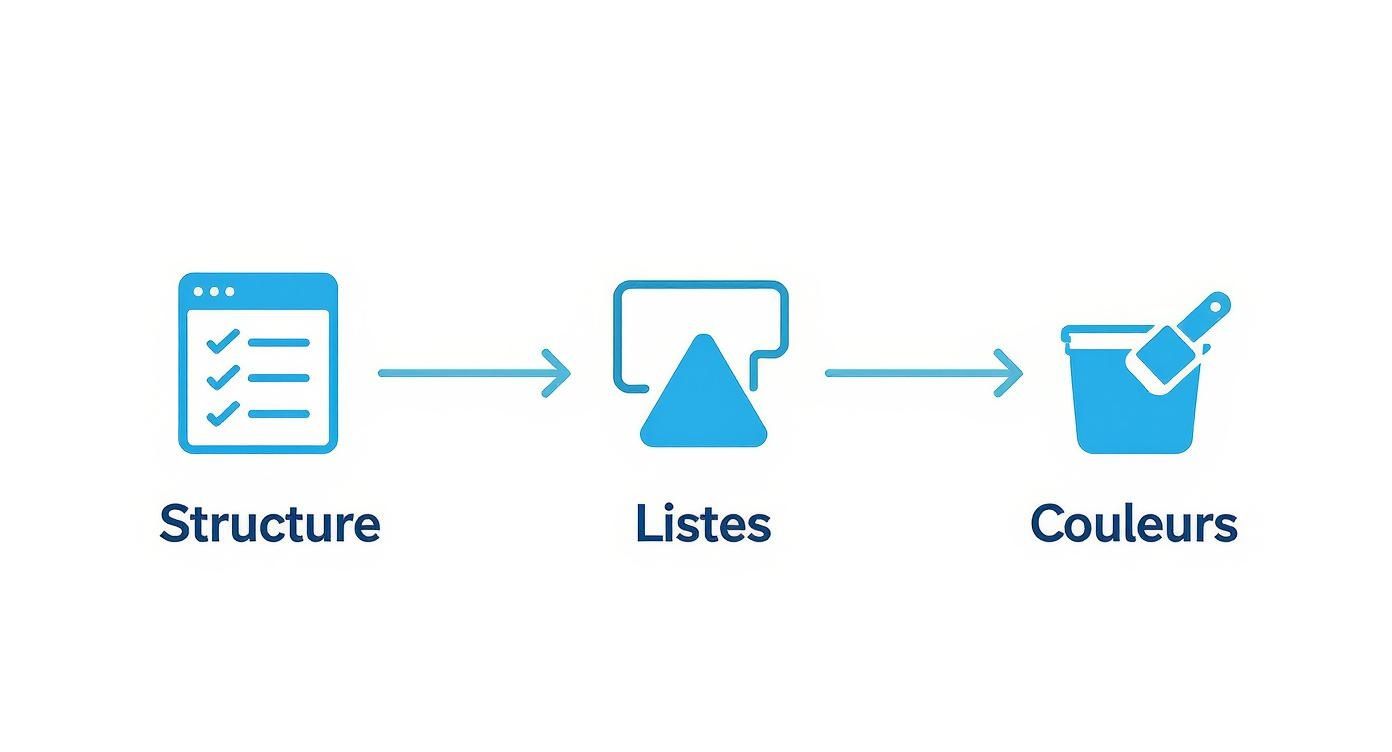
Cette image résume bien l'idée : la puissance visuelle de votre planning dépend entièrement de la qualité de la structure de vos données en amont.
Rendez votre suivi de projet plus dynamique
Un Gantt statique, c'est bien. Mais un Gantt qui vit et qui montre l'avancement réel, c'est beaucoup mieux ! Vous pouvez facilement ajouter cette dimension grâce à la colonne "% Avancement" qu'on a préparée tout à l'heure.
Une méthode un peu avancée consiste à superposer une barre plus fine sur votre barre de durée, dont la longueur serait proportionnelle au pourcentage d'avancement. Ça demande un peu de gymnastique avec les données et l'ajout d'un axe secondaire, mais visuellement, le résultat est très parlant.
Pour une approche plus simple, utilisez la mise en forme conditionnelle directement dans votre tableau. Par exemple, vous pouvez colorer les cellules de la colonne "% Avancement" avec une barre de données intégrée d'Excel. Ça n'apparaîtra pas sur le graphique lui-même, mais ça enrichira votre tableau de suivi.
Pour les projets complexes, il est souvent vital de raisonner à l'envers à partir d'une deadline. C'est le principe du rétroplanning. Pour bien structurer votre démarche, vous pouvez vous inspirer d'un exemple de rétroplanning qui vous aidera à ne rien oublier.
Lier les tâches et gérer les dépendances
La vraie puissance d'un Gantt, c'est sa capacité à montrer qu'une tâche B ne peut pas démarrer tant que la tâche A n'est pas finie.
Dans Excel, la façon la plus directe de faire ça est d'utiliser des formes, comme des flèches, que vous dessinez à la main sur le graphique pour relier la fin d'une barre au début d'une autre. C'est une solution rapide, mais elle a ses limites : si les dates changent, il faut déplacer toutes les flèches manuellement.
Pour une solution plus robuste, il faudrait se tourner vers des macros VBA ou des compléments spécialisés. Mais honnêtement, pour la plupart des projets en PME, l'approche manuelle suffit largement pour clarifier les liens critiques et animer les réunions de projet.
Et même si votre Gantt Excel est déjà très puissant, sachez que vous pouvez aller encore plus loin en l'intégrant avec des solutions de tableaux de bord interactifs. Ces outils sont conçus pour présenter des indicateurs clés en temps réel et peuvent parfaitement compléter le suivi détaillé que vous offre votre Gantt.
En maîtrisant la création de diagrammes de Gantt, vous ne faites pas simplement un planning sur Excel ; vous vous dotez d'un véritable outil de pilotage qui transforme une liste de tâches confuse en une feuille de route claire pour mener vos projets au succès.
Optimiser l'allocation de vos ressources humaines et matérielles
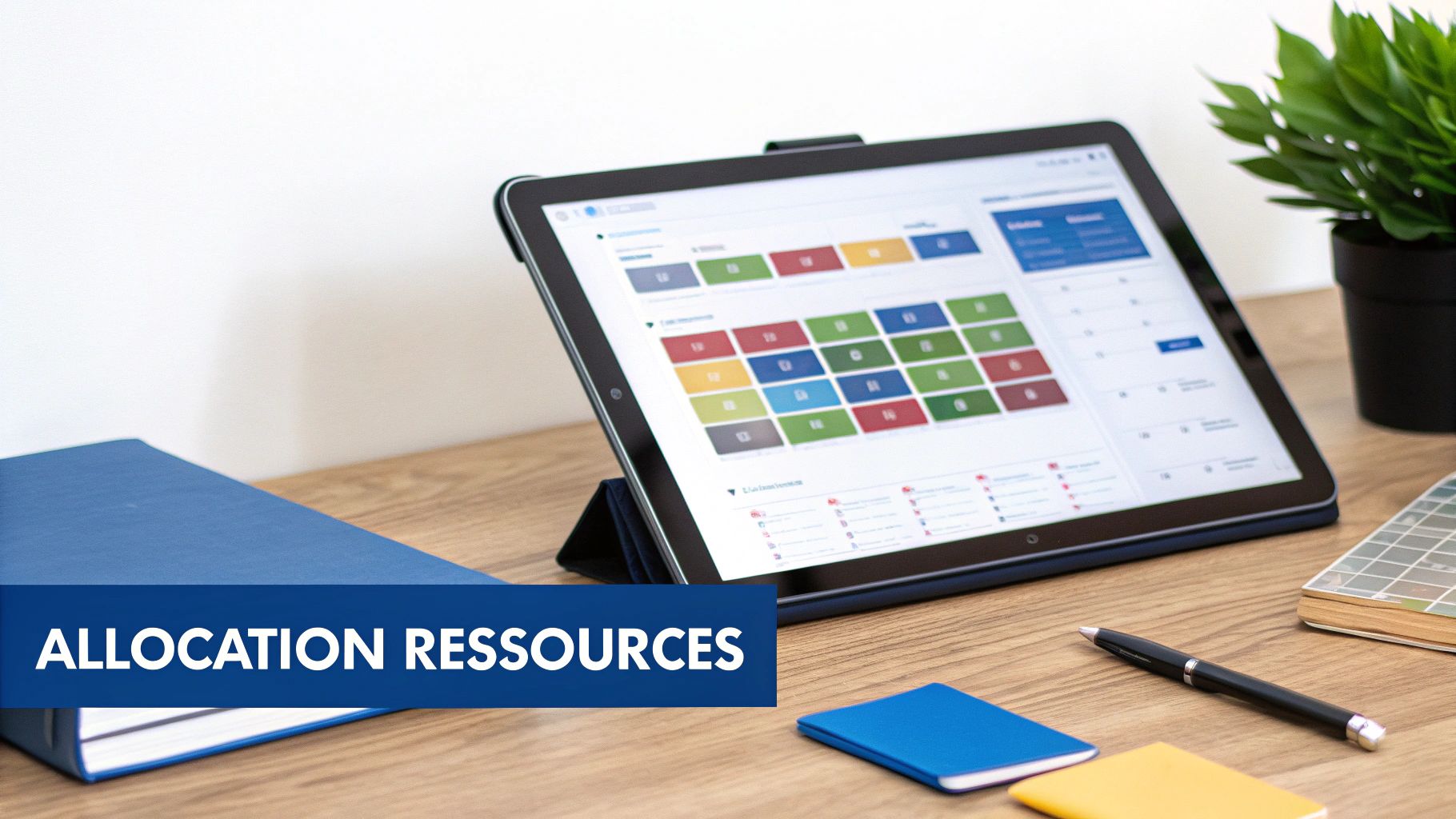
Un projet qui roule, ce n'est pas juste une question de tâches bien exécutées. Le secret, c'est une allocation intelligente et anticipée de vos ressources, qu'il s'agisse de vos équipes ou de votre matériel. Savoir qui fait quoi, quelle machine est dispo ou quelle salle est réservée, c'est vraiment le nerf de la guerre, surtout quand les projets s'accumulent.
Monter ce type de planning sur Excel, c'est la meilleure façon de centraliser l'info et d'offrir une vision claire à tout le monde. L'idée est de construire une matrice simple mais ultra-efficace qui croise vos ressources avec une frise chronologique. En un coup d'œil, vous visualiserez les disponibilités, anticiperez les conflits et maximiserez l'efficacité de vos équipes et de votre matériel.
Construire votre matrice de ressources
La première étape, c'est de structurer votre feuille de calcul de manière logique. Il n'y a pas de règle absolue, mais une approche qui marche à tous les coups consiste à lister vos ressources à la verticale et le temps à l'horizontale.
Imaginons que vous gérez une petite boîte dans le bâtiment avec plusieurs chantiers en parallèle. Votre colonne A listera vos chefs de chantier et vos véhicules. Les colonnes B, C, D, etc., représenteront les jours de la semaine. Le cœur de votre tableau sera alors rempli avec le nom du chantier où chaque ressource est affectée pour un jour donné.
Bloquer les doubles réservations avec la validation des données
Le risque numéro un ? Assigner la même ressource à deux tâches en même temps. Paul ne peut pas être sur le chantier A et le chantier B le même jour. C'est là qu'une petite astuce Excel va vous sauver la mise.
On va se servir de la fonction NB.SI.ENS couplée à la validation des données pour interdire les doublons. La formule vérifie simplement combien de fois une ressource est déjà assignée à une tâche sur une période donnée.
Cette technique transforme une simple grille en un outil de contrôle proactif. Au lieu de corriger les erreurs après coup, Excel vous empêche de les commettre.
Pour mettre ça en place, sélectionnez la plage de votre planning, allez dans "Données" > "Validation des données", puis choisissez "Personnalisé" et entrez une formule adaptée. Par exemple, pour la cellule B2, la formule ressemblerait à =NB.SI.ENS($A$2:$A$10;$A2;B$2:B$10;B2)<=1. Cette formule empêchera de saisir la même valeur plus d'une fois pour la même ressource dans la même colonne.
Une bonne allocation est d'ailleurs la base d'une saine gestion de la charge de travail. Si le sujet vous intéresse, notre guide complet vous donnera des stratégies concrètes pour équilibrer les efforts et éviter le surmenage.
Identifier les surcharges et les disponibilités en un clin d'œil
Maintenant que votre planning est bien structuré et sécurisé, il est temps de le rendre visuel. La mise en forme conditionnelle est parfaite pour ça, elle va nous permettre de repérer les infos clés instantanément.
Vous pourriez, par exemple, attribuer une couleur à chaque chantier.
Cette simple astuce visuelle vous donne une véritable carte thermique de l'affectation de vos ressources. Vous pouvez aussi créer des règles pour mettre en évidence les cellules vides (ressources disponibles) ou, au contraire, pour signaler les jours où une personne est particulièrement sollicitée.
Le tableau ci-dessous résume les types de ressources que vous pouvez intégrer et comment les gérer.
En appliquant ces techniques, vous ne faites pas juste un planning sur Excel ; vous construisez un véritable tableau de bord pour piloter vos ressources. C'est un outil qui vous aidera à prendre des décisions éclairées, à améliorer la productivité et à garantir que chaque projet a tout ce qu'il faut pour réussir, pile au bon moment.
Rendez votre planning intelligent avec quelques formules bien senties
Un bon planning, c'est un planning qui vous fait gagner du temps, pas l'inverse. Une fois que la structure de base est en place, le vrai tour de magie consiste à le rendre plus intelligent. L'idée ? Stopper les mises à jour manuelles à répétition et transformer votre feuille de calcul en un véritable assistant qui vous alerte, calcule et synthétise l'info pour vous.
Et pour ça, pas besoin d'être un pro du code. Quelques formules clés d'Excel suffisent pour changer radicalement votre manière de faire un planning sur Excel.
Des indicateurs clés qui ne trichent jamais
Pour qu'un planning soit fiable, il doit être connecté à la réalité. Une formule aussi simple que =AUJOURDHUI() est un excellent point de départ. Placez-la dans une cellule bien visible pour toujours avoir la date du jour sous les yeux. Le petit plus ? Combinez-la avec la mise en forme conditionnelle pour que la colonne du jour actuel se surligne toute seule dans votre planning. Magique.
Mais on peut aller beaucoup plus loin. Imaginez que vous vouliez savoir, en un coup d'œil, combien de tâches sont en retard pour un certain collaborateur. C'est là que la fonction NB.SI.ENS entre en jeu. Elle est faite pour compter des éléments en se basant sur plusieurs critères à la fois.
En combinant ces conditions, vous obtenez un chiffre qui s'actualise tout seul. On passe d'un suivi passif, où l'on cherche l'information, à un pilotage actif, où l'information vient à vous.
Créez des alertes visuelles impossibles à ignorer
La mise en forme conditionnelle est souvent sous-utilisée. On s'en sert pour colorer une cellule si elle contient "Urgent", par exemple. Mais sa vraie puissance, c'est quand on l'utilise avec des formules personnalisées. Cette astuce permet de formater une ligne entière en fonction de la valeur d'une autre cellule.
Exemple concret : vous voulez que toute la ligne d'une tâche passe en rouge dès que sa date de fin est dépassée.
Le petit dollar $ devant le "E" est le secret. Il dit à Excel de toujours regarder la colonne E, mais de laisser la ligne (le "2") s'adapter à chaque ligne de votre sélection. Le résultat est instantané : les retards vous sautent aux yeux. Fini de les rater.
L'automatisation visuelle est un gain de temps phénoménal. Plus besoin de scanner son planning chaque matin pour voir ce qui est urgent. Le planning vous le dit lui-même.
Protégez votre travail tout en laissant les autres contribuer
Un planning partagé, c'est bien. Mais c'est aussi un risque. Une fausse manipulation, une formule écrasée par inadvertance, et tout votre système s'écroule. La solution est simple : protéger la feuille, mais de manière sélective.
L'idée est de déverrouiller uniquement les cellules que votre équipe a le droit de modifier (comme le statut d'une tâche ou un champ de commentaire), puis de verrouiller tout le reste.
Avec cette manipulation, vos collaborateurs peuvent mettre à jour leurs infos sans risquer de casser la structure, les formules ou la mise en forme. Votre planning devient un outil à la fois collaboratif et solide, prêt à encaisser le rythme de vos projets.
Bien sûr, voici la section réécrite dans un style naturel et expert, en suivant les directives et les exemples fournis.
Les questions qu’on se pose toujours sur les plannings Excel
Même avec le meilleur des tutos, on finit toujours par se heurter à de petites questions bien concrètes. Pour que votre planning Excel ne reste pas un simple fichier, mais devienne un véritable outil du quotidien, il vaut mieux anticiper les petits blocages.
Ici, j'ai rassemblé les interrogations qui reviennent le plus souvent. Des problèmes d'impression au partage sécurisé, en passant par les erreurs classiques à éviter, vous trouverez des réponses claires, issues du terrain.
Comment imprimer mon planning pour qu'il tienne sur une seule page ?
Ah, le grand classique ! Votre planning, si joliment organisé à l'écran, s'étale sur quatre pages une fois imprimé, le rendant complètement inutilisable. Pas de panique, la solution est toute simple et se trouve dans les options de mise en page.
Avant de lancer l'impression, faites un tour dans l'onglet Mise en page. Le réglage magique se trouve dans la section "Mise à l'échelle". Il suffit d'utiliser les menus déroulants pour forcer l'ajustement à 1 page en largeur et 1 page en hauteur. Excel va alors compresser intelligemment le tout pour que ça rentre parfaitement.
Un petit conseil : utilisez toujours l’aperçu avant impression pour jeter un dernier œil. Ça vous permettra de vérifier le résultat et, si besoin, de gratter quelques millimètres en ajustant les marges.
Peut-on vraiment utiliser un planning Excel sur mobile ?
Oui, absolument ! Et c’est même devenu indispensable si on veut pouvoir suivre ses projets en temps réel, où que l'on soit. L'application mobile Excel (disponible sur iOS et Android) est étonnamment puissante.
Pour que l'expérience soit agréable, gardez une structure simple et des polices bien lisibles.
L'astuce pour un planning qui fonctionne bien sur mobile, c'est de "penser vertical". Structurez vos informations pour que la lecture soit fluide en faisant défiler l'écran de haut en bas, plutôt que de devoir zoomer et se déplacer sans arrêt de gauche à droite.
Limitez le nombre de colonnes au strict nécessaire. Pensez aussi à utiliser la fonction Figer les volets sur votre première colonne (celle des tâches ou des noms, par exemple). Comme ça, elle reste toujours visible quand vous faites défiler le reste du planning.
Quelle est la plus grosse erreur à ne pas commettre ?
Sans hésiter : vouloir créer une usine à gaz dès le départ. On est souvent tenté d'ajouter des dizaines de formules, des macros complexes et des mises en forme conditionnelles dans tous les sens. Résultat ? Un fichier lourd, lent à charger, et que plus personne n'ose toucher, y compris vous-même.
Ma recommandation est d'y aller pas à pas :
Rappelez-vous : un bon planning n'est pas celui qui a le plus de fonctionnalités, mais celui qui est le plus utilisé.
Comment partager mon planning sans que tout le monde puisse le modifier ?
La fonction de protection de la feuille est votre meilleure amie pour ça. Comme on l'a vu, elle vous permet de laisser modifiables uniquement certaines cellules (les statuts des tâches, les commentaires…) et de verrouiller tout le reste avec un mot de passe.
Pour un partage encore plus fluide et sécurisé, je vous conseille vivement d'utiliser des services comme OneDrive ou SharePoint. Ça permet un accès en ligne où plusieurs personnes peuvent consulter ou modifier le fichier en même temps. Et surtout, vous bénéficiez d'un historique des versions pour revenir en arrière en cas de fausse manipulation. C'est bien plus pratique et sûr que de s'envoyer des versions du fichier par email.
Déléguer la gestion de vos plannings et d’autres tâches administratives peut vous libérer un temps précieux. Chez Assistant Ventures, nous vous mettons en relation avec des assistants virtuels francophones qualifiés pour vous aider à vous concentrer sur votre cœur de métier. Découvrez comment nous pouvons optimiser votre organisation.