
Le publipostage avec Excel, c'est tout simplement l'art d'utiliser une base de données bien propre dans un tableur pour créer des documents personnalisés à la chaîne dans Word. C'est la méthode parfaite pour générer des centaines de lettres, d'e-mails ou d'étiquettes uniques, sans y passer des jours.
Pourquoi maîtriser le publipostage avec Excel change tout

On pourrait croire le publipostage démodé, mais c'est une erreur. En réalité, c'est un outil incroyablement puissant et économique pour personnaliser vos communications. Que vous cherchiez à envoyer des invitations, des lettres sur mesure ou même à imprimer des centaines d'étiquettes différentes, cette compétence est un véritable atout.
Elle transforme une simple feuille de calcul Excel en une base de données dynamique, capable de donner vie à des documents Word uniques pour chaque destinataire. Le tout, sans avoir besoin d'investir dans des logiciels coûteux. Vous pouvez ainsi monter des campagnes de communication percutantes qui créent un vrai lien.
Un impact mesurable sur vos communications
Le principal avantage du publipostage, c'est sa capacité à s'adresser directement à chaque personne. Au lieu d'un message générique et impersonnel, chaque document intègre des informations spécifiques : nom, prénom, adresse, et même des détails comme une commande précédente. Cette approche sur mesure rend la communication bien plus pertinente et, forcément, plus efficace.
Loin d'être une relique du passé, le publipostage papier reste un levier de communication majeur en France. Pour preuve, 7,8 milliards d’objets adressés ont été distribués, générant 15,5 milliards d’euros de revenus. Ces chiffres montrent bien que le support physique, surtout quand il est personnalisé, a encore de beaux jours devant lui.
Au-delà du courrier postal
Savoir comment faire un publipostage sur Excel ne se limite pas aux envois physiques. La même technique s'applique à merveille à l'envoi d'e-mails personnalisés en masse via Outlook. Vous pouvez automatiser vos campagnes marketing ou vos communications internes avec la même facilité. Si vous voulez creuser le sujet des envois numériques, jetez un œil à ces 5 étapes pour optimiser votre campagne d'emailing ciblée.
Comprendre les enjeux de la personnalisation est fondamental aujourd'hui. D'ailleurs, si vous souhaitez approfondir les bénéfices d'une bonne relation client, cet article sur l'importance de l'engagement client est une excellente lecture.
Le saviez-vous ? Maîtriser le publipostage ne fait pas que vous faire gagner des heures de travail. C'est aussi un moyen très simple d'améliorer la perception de votre marque, en montrant à chaque interlocuteur que vous lui accordez une attention particulière.
Préparez votre fichier Excel pour une fusion parfaite
Le succès de votre publipostage repose entièrement sur la qualité de votre fichier Excel. Ne voyez pas cette étape comme une simple formalité, mais bien comme la fondation de tout votre projet. Un fichier mal préparé est la cause de 90 % des erreurs les plus frustrantes que l'on rencontre par la suite.
L'objectif est simple : créer une base de données si propre et si logique que Word pourra la lire sans la moindre ambiguïté. Chaque ligne doit correspondre à un destinataire unique, et chaque colonne à une information spécifique.
La structure idéale des colonnes
La toute première ligne de votre feuille de calcul est cruciale. Elle doit contenir les en-têtes de colonne. Ce sont ces titres précis que vous utiliserez ensuite comme "champs de fusion" dans Word.
Optez pour des en-têtes clairs, uniques et, surtout, sans espaces ni caractères spéciaux. Par exemple :
PrénomNom_ClientAdresse_Ligne1Code_PostalVilleNumero_Tel
Un en-tête comme "Nom" est acceptable, mais "Nom du Client" est à proscrire. Préférez Nom_Client ou NomClient. Cette petite rigueur vous évitera bien des maux de tête au moment de la connexion avec Word.
Astuce de pro : Avant même d'ouvrir Excel, prenez un papier et un crayon. Imaginez le document final que vous voulez créer. Listez toutes les infos personnalisées dont vous aurez besoin (prénom, ville, nom du produit, etc.) et assurez-vous que chacune aura sa propre colonne dédiée.
Formatez les données pour éviter les pièges
Le formatage des cellules est un point de vigilance majeur. Excel a tendance à interpréter les données à sa manière, ce qui peut causer des surprises pour le moins désagréables.
Les codes postaux, un cas d'écoleLe problème le plus courant ? La disparition des zéros en début de code postal pour les départements de 01 à 09. Pour éviter ça, la solution est simple : formatez la colonne "Code_Postal" en format "Texte" AVANT de saisir quoi que ce soit.
Si les codes sont déjà saisis, pas de panique. Créez une nouvelle colonne et utilisez la formule =TEXTE(A2;"00000") (en supposant que A2 contient le code postal) pour forcer l'affichage sur cinq chiffres.
Dates et numéros de téléphoneDe la même façon, les dates peuvent s'afficher dans des formats totalement inattendus une fois dans Word. Vérifiez qu'elles sont bien dans un format cohérent sur Excel. Pour les numéros de téléphone, le format Texte est également votre meilleur allié pour conserver les zéros initiaux et éviter qu'ils ne soient traités comme de simples nombres.
Pour vous aider à visualiser, voici un modèle de structure de données pour votre fichier Excel. Il inclut des conseils de formatage essentiels pour chaque champ afin de garantir une fusion sans le moindre accroc.
Exemple de structure de données excel pour un publipostage
En suivant cette structure, vous posez des bases saines qui simplifieront grandement la suite des opérations dans Word.
Nettoyez votre base de données
Un fichier bien formaté mais rempli de données incohérentes ou de doublons produira un publipostage médiocre. Prenez un peu de temps pour faire le ménage dans votre liste.
- Supprimez les doublons : L'outil "Supprimer les doublons" dans l'onglet "Données" d'Excel est votre meilleur ami. C'est rapide, efficace et indispensable pour ne pas spammer vos contacts.
- Uniformisez les entrées : Assurez-vous que les entrées sont cohérentes. Par exemple, "France", "FRANCE" et "Fr" devraient être standardisées en une seule et même valeur.
- Gérez les cellules vides : Jetez un œil à votre fichier. Des lignes entièrement vides au milieu de vos données pourraient stopper net le processus de fusion.
Cette gestion rigoureuse des données est une compétence qui va bien au-delà du publipostage. D'ailleurs, des techniques de structuration similaires sont très utiles pour d'autres tâches administratives. Pour en savoir plus, vous pouvez jeter un œil à notre guide pour créer une note de frais sur Excel.
Lancer la fusion et le publipostage dans Word
Votre fichier Excel est désormais une base de données propre et bien structurée. Parfait. Il est temps de passer à la vitesse supérieure en basculant sur Microsoft Word. C'est là que la magie opère vraiment, transformant vos lignes de données en documents personnalisés.
Le processus est assez guidé, mais quelques astuces d'initiés feront toute la différence entre un publipostage fonctionnel et un publipostage parfait.
Ouvrez un document Word vierge. Votre premier réflexe doit être de vous diriger vers l'onglet Publipostage. C'est ce ruban qui va devenir votre véritable centre de commande pour toute l'opération.
Démarrer le processus de fusion
Votre toute première décision ? Choisir le type de document que vous voulez créer. Dans l’onglet Publipostage, cliquez sur « Démarrer la fusion et le publipostage ». Un menu déroulant vous proposera plusieurs options :
- Lettres : Le grand classique, pour des courriers papier personnalisés.
- Messages électroniques : Idéal pour envoyer des campagnes d'e-mails directement depuis Word, en s'appuyant sur Outlook.
- Enveloppes : Pour imprimer des adresses directement sur des enveloppes de différents formats. Fini le casse-tête du centrage manuel !
- Étiquettes : Extrêmement pratique pour générer des planches d'étiquettes d'adresse, de produits, ou pour des badges d'événement.
- Répertoire : Un peu moins courant, mais utile pour créer une liste unique, comme un annuaire de contacts à imprimer.
Pour notre tutoriel, nous allons partir sur l'option Lettres, mais la logique reste quasiment identique pour les autres formats.
Connecter votre source de données Excel
Voici l'étape cruciale : faire le pont entre Word et votre fichier Excel. Cliquez sur « Sélectionner les destinataires », puis choisissez « Utiliser une liste existante... ».
Une fenêtre va s'ouvrir pour que vous puissiez retrouver le fichier Excel que vous avez si précieusement préparé. Sélectionnez-le.
Une petite boîte de dialogue apparaît alors. Elle vous demande de choisir la feuille de calcul qui contient vos données. Si votre fichier n'a qu'une seule feuille, elle sera sélectionnée par défaut. Le point le plus important ici est de vérifier que la case « La première ligne de données contient les en-têtes de colonnes » est bien cochée. C'est ce qui permet à Word de comprendre que Prénom, Ville ou Code_Postal sont les noms de vos champs, et non des données à fusionner.
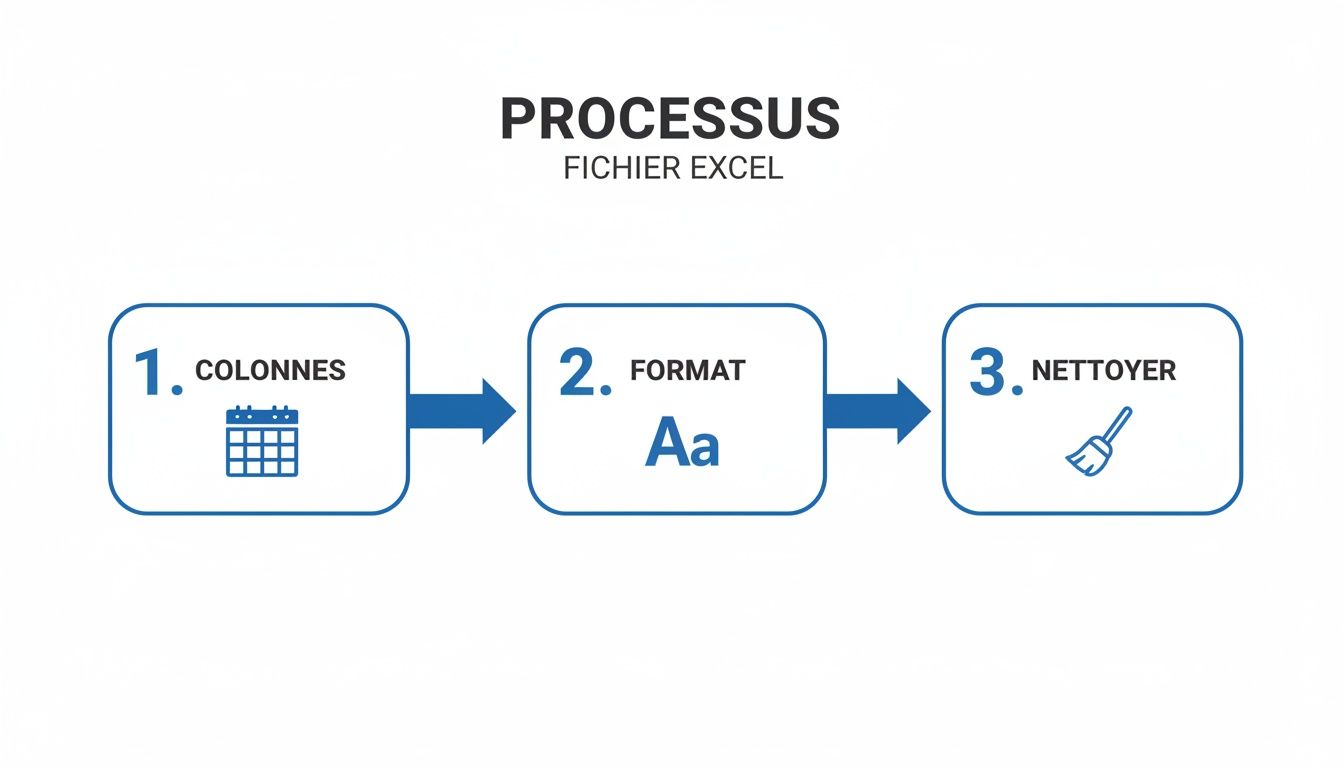
Ce schéma résume bien les trois piliers d'une préparation réussie : des colonnes claires, un formatage correct et un bon nettoyage. Quand ces trois points sont respectés, la connexion entre Excel et Word se fait sans le moindre accroc.
Le conseil qui sauve : Prenez l'habitude de fermer votre fichier Excel avant de tenter de le lier à Word. Si le fichier reste ouvert, vous risquez de tomber sur un message d'erreur vous indiquant qu'il est déjà en cours d'utilisation par un autre programme. C'est un grand classique.
Insérer les champs de fusion
Maintenant que la connexion est établie, il faut dire à Word où placer les informations personnalisées. C'est très intuitif. Positionnez simplement votre curseur à l'endroit exact où un élément doit apparaître. Par exemple, juste après « Cher » dans votre formule de salutation.
Cliquez ensuite sur « Insérer un champ de fusion ». Une liste déroulante s'affiche avec tous les en-têtes de colonnes de votre fichier Excel. Il suffit de cliquer sur le champ désiré, comme Prénom, et Word l'ajoutera dans votre document sous la forme <<Prénom>>.
Répétez cette opération pour tous les champs dont vous avez besoin : <<Nom_Client>>, <<Adresse_Ligne1>>, etc. Vous pouvez les intégrer n'importe où dans votre texte, comme s'il s'agissait de mots normaux. C'est là que vous construisez le squelette de votre document personnalisé.
Prévisualiser pour tout vérifier
Avant de lancer l'impression de 500 lettres ou l'envoi de 2000 e-mails, il y a une étape à ne jamais sauter : la prévisualisation. Cliquez sur le bouton « Aperçu des résultats ».
Instantanément, les champs comme <<Prénom>> sont remplacés par les données réelles de la première ligne de votre fichier Excel. Vous verrez "Cher Jean" au lieu de "Cher <<Prénom>>".
Juste à côté du bouton, des petites flèches de navigation vous permettent de faire défiler chaque destinataire. C'est votre filet de sécurité ultime. Profitez-en pour vérifier que tout s'affiche bien. C'est le moment où vous repérerez une coquille, un espacement bizarre, ou ce fameux code postal qui a perdu son "0" initial. Prenez ce temps, il vous évitera bien des ennuis.
Personnalisez vos documents avec des règles de fusion

Insérer un nom et une adresse, c'est la base. Mais la vraie magie du publipostage opère quand on commence à moduler le contenu du document lui-même, en fonction des données cachées dans votre fichier Excel. C'est à ce moment précis que vous passez d'une communication de masse à un message qui résonne personnellement.
Pour ça, Microsoft Word a un outil surpuissant : les règles de fusion. Elles permettent d'intégrer une logique conditionnelle directement dans votre document. La plus utile d'entre toutes est sans conteste la règle « Si... Alors... Sinon... ».
Mettre en place des conditions simples
Imaginez une colonne "Civilité" dans votre Excel, avec des "Monsieur" ou "Madame". Plutôt que de vous cantonner à une formule de politesse passe-partout, vous pouvez créer une salutation dynamique, parfaitement ajustée à chaque destinataire.
Voici comment faire, concrètement :
- Dans votre document Word, placez votre curseur là où vous voulez insérer la salutation.
- Direction l'onglet Publipostage, puis cliquez sur Règles.
- Choisissez Si... Alors... Sinon....
- Nom du champ : sélectionnez
Civilité. - Comparaison : optez pour
Est égal à. - Comparer à : tapez simplement
Monsieur. - Dans la case Insérer ce texte, écrivez
Cher Monsieur. - Dans la case Sinon, insérer ce texte, tapez
Chère Madame. Modifier des documents individuels : C'est l'option de sécurité. Elle génère un nouveau document Word contenant toutes les versions personnalisées de votre lettre, page par page. C’est parfait pour une dernière vérification visuelle ou pour apporter une touche personnelle à quelques exemplaires avant de tout imprimer.
Imprimer les documents : L'option la plus directe pour les envois par courrier. Elle envoie directement la fusion à votre imprimante, générant chaque document personnalisé l'un après l'autre. Simple et efficace.
Envoyer des messages électroniques : Si votre fichier Excel contient une colonne d'adresses e-mail, cette fonction transforme votre document en corps de mail. Word vous demandera simplement de lui indiquer la colonne des e-mails et de définir un objet pour votre message.
Validez avec OK. Word insère un code un peu barbare, mais qui fera le job : afficher la bonne formule pour chaque contact. C'est une manipulation toute simple, mais elle change radicalement la perception de votre message.
Créer des scénarios marketing ciblés
Cette logique conditionnelle vous ouvre des portes bien plus larges. Vous pouvez faire apparaître des offres spéciales ou même des paragraphes entiers uniquement pour certains segments de votre audience.
Par exemple, avec une colonne "Ville" dans votre Excel, vous pourriez ajouter une mention spéciale pour les clients de votre région :
Règle : Si le champ
Villeest égal àLyon, alors insérer le texte : "Passez nous voir dans notre boutique de Lyon pour bénéficier d'une remise de 10% sur présentation de ce courrier !", sinon n'insérer aucun texte.
Cette technique permet de personnaliser vos offres commerciales à grande échelle, ce qui booste leur pertinence et, logiquement, leur taux de conversion. La maîtrise de ces règles est vraiment une étape clé pour aller plus loin ; d'ailleurs, pour découvrir d'autres astuces, n'hésitez pas à consulter notre guide détaillé pour faire du publipostage.
En jouant avec ces règles de fusion, vous ne faites plus un simple publipostage ; vous pilotez une campagne de communication intelligente et adaptative. Chaque document devient une version unique, optimisée pour son destinataire, renforçant l'impact de votre message et améliorant significativement l'engagement.
Finaliser le publipostage et corriger les erreurs fréquentes

Vous avez préparé vos données, connecté Excel à Word et inséré vos champs de fusion. Le plus dur est fait ! Il ne reste plus qu'à lancer la production finale et à être prêt à réagir face aux petits imprévus. C'est la dernière ligne droite, celle qui garantit un résultat vraiment professionnel.
Dans l'onglet Publipostage de Word, le bouton « Terminer & fusionner » est votre destination. En cliquant dessus, trois options s'offrent à vous, chacune répondant à un besoin bien précis.
Anticiper et résoudre les problèmes courants
Même avec la meilleure préparation du monde, quelques pépins peuvent toujours survenir au dernier moment. Pas de panique, les solutions sont souvent très simples.
Le zéro du code postal a sauté !C'est le grand classique. Si le code postal "01500" devient "1500", le coupable est Excel. Pour y remédier, retournez dans votre fichier source et formatez la colonne des codes postaux en format "Texte". Si les données sont déjà là, pas de souci : créez une nouvelle colonne et utilisez la formule =TEXTE(A2;"00000") (en supposant que A2 contient le code postal) pour forcer l'affichage sur cinq chiffres.
Les dates s'affichent n'importe commentWord a parfois du mal à interpréter les formats de date d'Excel. Si votre "15/09/2024" se transforme en un obscur "45549", il faut lui forcer la main. Dans Word, faites un clic droit sur le champ de fusion de la date, choisissez "Modifier le champ", puis "Codes de champ". Il suffit d'ajouter \@ "dd/MM/yyyy" après le nom du champ pour imposer le format français.
Notre conseil : Avant de lancer une impression pour 500 courriers, faites un test. Prenez un petit échantillon de 5 à 10 contacts et réalisez la fusion complète. Ça ne prend que quelques minutes et ça peut vous sauver des heures de corrections et pas mal d'argent en papier et en encre.
La qualité de votre base de données fait toute la différence
Maîtriser la technique du publipostage est une chose, mais la qualité des données en est une autre. Dans un contexte marketing où le digital domine, on pourrait penser le courrier dépassé, mais c'est tout le contraire. Le marché de la communication en France, qui a atteint 35,755 milliards d’euros, en est la preuve : 39 % des annonceurs investissent toujours dans les médias traditionnels comme le courrier, tandis que 79 % misent sur le digital.
Cette complémentarité montre bien que de nombreuses campagnes s'appuient sur des données exportées depuis des fichiers Excel pour piloter des envois physiques très ciblés. Pour en savoir plus, les chiffres clés du marché publicitaire publiés par Kantarmedia sont très éclairants à ce sujet.
Avec ces derniers ajustements en tête, vous êtes maintenant paré pour mener votre projet à bien et savez comment faire un publipostage sur Excel de manière efficace et sans stress.
On répond à vos questions sur le publipostage Excel
Le publipostage, c'est un peu comme le vélo : une fois qu'on a compris le truc, ça roule tout seul. Mais les premières tentatives soulèvent souvent des questions très concrètes. Voici les réponses directes aux problèmes les plus courants pour vous éviter de tourner en rond.
Comment faire pour créer des étiquettes d'adresse ?
C'est l'une des utilisations phares du publipostage. La méthode est quasiment la même que pour une lettre, à un petit détail près au tout début.
Dans l'onglet Publipostage de Word, au lieu de cliquer sur "Lettres", vous allez simplement choisir "Étiquettes".
Word va alors vous demander de jouer au détective : il faut lui indiquer la marque (comme Avery, par exemple) et la référence de vos étiquettes. Cette information est toujours écrite sur la boîte. Une fois que c'est fait, une grille apparaît à l'écran, prête à l'emploi.
Le plus beau, c'est que vous n'avez besoin de travailler que sur la toute première étiquette, celle en haut à gauche. Insérez-y vos champs de fusion (<<Prénom>>, <<Adresse>>, etc.) comme vous le feriez pour une lettre. Une fois que c'est parfait, un bouton magique apparaît : "Mettre à jour toutes les étiquettes". Un seul clic, et hop, votre mise en page est dupliquée sur toute la planche.
Pourquoi mes codes postaux commençant par "0" s'affichent mal ?
Ah, le grand classique ! C'est sans doute le problème le plus frustrant et le plus fréquent. Par défaut, Excel se prend pour un prof de maths : il voit des chiffres, donc il supprime les zéros "inutiles" au début. Un code postal comme "07100" devient donc simplement "7100" dans sa logique.
La meilleure solution est d'anticiper le coup. Avant même de commencer à taper vos adresses, formatez votre colonne de codes postaux en format Texte. C'est la règle d'or.
Si le mal est déjà fait, pas de panique. Créez une nouvelle colonne juste à côté, et formatez-la bien en Texte. Ensuite, utilisez cette petite formule magique : =TEXTE(A2;"00000"). Ici, on part du principe que le code postal original est dans la cellule A2. Cette formule force l'affichage sur cinq chiffres et fait réapparaître le zéro manquant. Il ne vous reste plus qu'à utiliser cette nouvelle colonne pour votre publipostage.
Est-ce que je peux envoyer une pièce jointe différente à chaque personne ?
Sur ce point, l'outil de base de Word a ses limites. Il est excellent pour envoyer un e-mail personnalisé à des centaines de contacts, mais il ne sait pas joindre une pièce jointe unique pour chaque destinataire.
Vous avez deux options : soit envoyer la même pièce jointe à tout le monde, soit n'en envoyer aucune.
Pour des besoins plus complexes, comme envoyer une facture PDF spécifique à chaque client, il faut passer à la vitesse supérieure. Il existe des compléments pour Word et Outlook ou des plateformes d'emailing dédiées qui gèrent ça à la perfection, mais ce n'est pas possible avec la fonction native.
Vous maîtrisez la technique, mais la simple idée de préparer vos fichiers et de lancer vos campagnes vous épuise ? Chez Assistant Ventures, nos assistants virtuels spécialisés adorent ça. Ils prennent tout en charge pour vous garantir un résultat impeccable, sans que vous ayez à y penser. Découvrez comment déléguer votre prochain publipostage.