Créer un planning sur Excel, c'est bien plus qu'aligner des colonnes et des dates. C'est l'art de structurer vos tâches, de les visualiser avec la mise en forme conditionnelle et de bâtir un outil de pilotage. C'est une approche flexible et économique pour organiser vos projets, vos congés ou votre contenu éditorial sans dépendre d'un logiciel spécialisé coûteux.
Pourquoi Excel reste l'outil de choix pour vos plannings
À l’heure où les applications de gestion de projet pullulent, Excel garde une place de maître, surtout dans le quotidien des TPE et PME françaises. Sa vraie force ? Une flexibilité quasi infinie. Contrairement à des outils souvent rigides, Excel vous laisse les commandes pour construire une solution sur mesure, qui épouse parfaitement vos habitudes de travail.
Peu importe votre besoin :
- Gérer les congés de l'équipe sans prise de tête.
- Piloter un projet marketing complexe avec de multiples dépendances.
- Élaborer un calendrier éditorial sur plusieurs mois.
C'est Excel qui s'adapte à vous, et jamais l'inverse. Sa présence sur quasiment tous les postes de travail est un autre atout de taille. Pas de nouvelle interface à dompter ni de licences supplémentaires à payer pour vos collaborateurs.
Savoir monter un planning sur Excel, ce n'est pas juste une compétence technique. C'est se donner les moyens d'optimiser concrètement son organisation et d'améliorer sa productivité sans mettre la main au portefeuille.
Un pilier de la performance en entreprise
La maîtrise d’Excel est un véritable levier de performance en France, particulièrement pour tout ce qui touche à la planification. Son omniprésence est bluffante : une étude a révélé que 66 % des employés de bureau l'ouvrent au moins une fois par heure. Pour plus de 83 % des entreprises qui cartonnent, une connaissance avancée d'Excel est même considérée comme un ingrédient clé de leur succès.
Cette familiarité rend la collaboration et le partage d'informations incroyablement simples. Un fichier Excel s'envoie, se modifie et se comprend en un clin d'œil par tout le monde, du chef de projet au stagiaire.
Bien sûr, cette approche manuelle a ses charmes, mais il faut aussi garder un œil sur les alternatives plus modernes. Beaucoup d'entreprises se tournent par exemple vers des plannings en ligne pour gagner du temps et automatiser certaines tâches redondantes. Malgré tout, la base solide que vous offre un planning Excel bien ficelé reste une compétence fondamentale, immédiatement utile pour structurer n'importe quel projet.
Allez, on met les mains dans le cambouis. La réussite de votre planning Excel ne tient pas à des formules magiques, mais bien à sa conception initiale. Avant même de taper quoi que ce soit, une structure bien pensée est le secret pour créer un outil simple, efficace et surtout, qui pourra évoluer avec vos besoins. C'est comme construire une maison : on commence par les fondations, pas par la couleur des murs.
L'idée, c'est de poser des bases solides pour ne pas avoir à tout démolir et recommencer dans six mois.
Cette infographie résume parfaitement pourquoi, malgré tous les outils qui existent, Excel reste une valeur sûre : il est flexible, collaboratif et économique.

Ces trois piliers justifient amplement le temps que vous allez investir pour créer un planning qui vous ressemble vraiment.
Définir les colonnes indispensables
Pour que votre planning soit plus qu'un simple tableau, il lui faut des informations clés. Que vous gériez un projet, des congés d'équipe ou votre calendrier éditorial, certains éléments sont tout simplement incontournables.
Voici la liste des colonnes qui forment le socle de n'importe quel bon planning :
- Nom de la tâche : Une description claire et directe de ce qui doit être fait. Pensez "Rédiger l'article sur le SEO" plutôt qu'un vague "Article blog".
- Responsable : Qui pilote ? Mettre un nom sur chaque tâche, c'est la base pour que tout le monde sache qui fait quoi.
- Date de début : Le coup d'envoi prévu de l'action.
- Date de fin (ou échéance) : La fameuse deadline à ne pas manquer.
- Durée : Combien de jours ou d'heures sont estimés pour boucler la tâche.
- Statut : On en est où ? Des termes simples comme "À faire", "En cours", "Terminé" ou "En attente" suffisent amplement.
Ces six colonnes constituent le squelette de votre outil. Rien ne vous empêche d'en ajouter d'autres plus tard, comme une colonne "Priorité" ou "Commentaires", mais partez de cette base.
L'importance capitale du formatage des cellules
C'est l'erreur du débutant par excellence : négliger le formatage des cellules. Pourtant, c'est une étape critique qui va conditionner tout le reste, de la justesse de vos calculs à l'efficacité de vos mises en forme conditionnelles.
Un planning Excel bien formaté est un planning qui travaille pour vous, pas contre vous. Si vous entrez une date et qu'Excel la lit comme du simple texte, oubliez toutes vos formules de calcul de durée ou vos alertes automatiques. Elles ne fonctionneront jamais.
Prenez donc quelques minutes pour bien configurer chaque colonne. C'est simple : faites un clic droit sur la lettre de la colonne, choisissez "Format de cellule" et appliquez le bon réglage.
- Pour les dates : Choisissez le format "Date" (par exemple,
jj/mm/aaaa). C'est ce qui permet à Excel de comprendre que ce sont des valeurs temporelles et de pouvoir faire des calculs avec. - Pour la durée : Le format "Nombre" est parfait pour indiquer un nombre de jours.
- Pour le statut : Le format "Texte" est le bon choix. On verra un peu plus loin comment créer une liste déroulante pour éviter les fautes de frappe.
- Pour la progression : Si vous décidez d'ajouter une colonne de suivi, utilisez le format "Pourcentage" pour un aperçu visuel immédiat.
Cette rigueur au démarrage peut paraître un peu fastidieuse, je vous l'accorde. Mais croyez-moi, elle vous fera gagner un temps fou par la suite. C'est toute la différence entre un tableau inerte et un véritable outil de pilotage dynamique.
Donnez vie à vos données pour créer un planning visuel
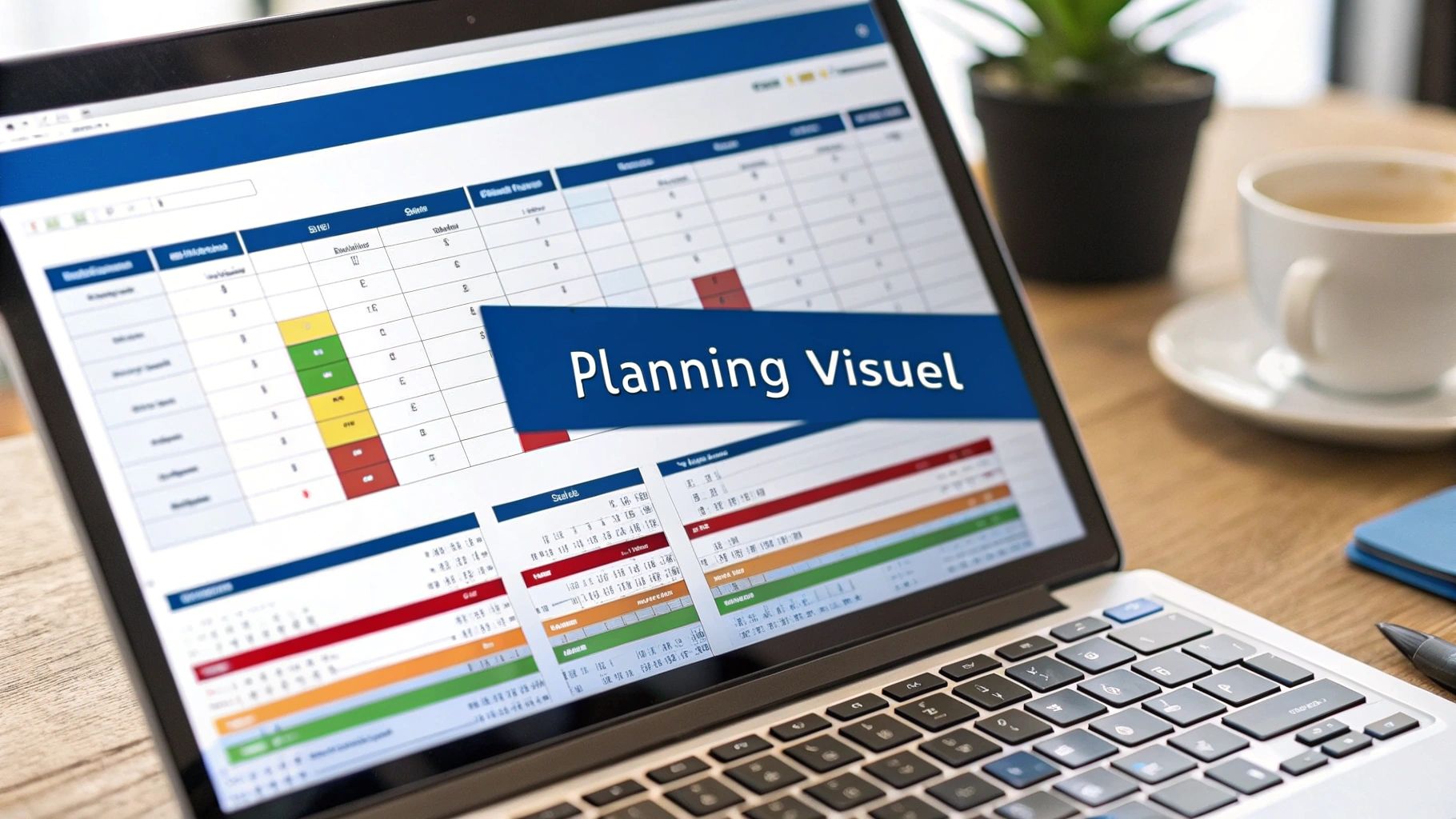
Maintenant que les bases sont posées, il est temps de transformer ce tableau un peu austère en un outil de pilotage vraiment parlant. Un planning rempli de textes et de dates, c'est bien, mais c'est rarement lisible au premier coup d'œil. L'idée, c'est de le métamorphoser en un tableau de bord visuel, où chaque couleur et chaque symbole vous transmet une information instantanément.
C'est là que toute la puissance d'Excel entre en jeu. En quelques clics, on peut mettre en place un système qui saute aux yeux pour signaler les urgences, l'avancement d'un projet ou la charge de travail de chacun.
Appliquez des codes couleur avec la mise en forme conditionnelle
La mise en forme conditionnelle est sans aucun doute votre meilleure alliée pour rendre un planning intelligent. Cette fonction permet de changer l'apparence d'une cellule — la couleur du fond, de la police — en fonction de ce qu'elle contient. C'est juste parfait pour symboliser le statut de vos tâches.
Prenez votre colonne « Statut », par exemple. Au lieu de simplement y lire « Terminé » ou « En cours », vous pourriez configurer votre tableau pour que :
- Les cellules contenant « À faire » s'affichent en gris.
- Celles marquées « En cours » apparaissent en bleu vif.
- Les tâches « Terminées » passent au vert.
Pour y arriver, c'est tout simple : sélectionnez la colonne « Statut », allez dans l'onglet « Accueil », puis cliquez sur « Mise en forme conditionnelle ». Choisissez ensuite « Règles de mise en surbrillance des cellules » et « Texte qui contient... ». Il ne vous reste plus qu'à taper le mot clé et à choisir la couleur qui va avec. C'est une petite astuce qui, à mon expérience, améliore la lisibilité de 80 % en moins d'une minute.
L'œil humain traite les couleurs bien plus vite que le texte. Un planning visuel vous permet de repérer les points de blocage et les succès en quelques secondes, sans avoir à lire chaque ligne une par une.
Standardisez les entrées avec des listes déroulantes
Les fautes de frappe sont l'ennemi juré d'un planning bien huilé. Si une personne écrit « Terminé », une autre « terminé » et une troisième « Terminer », Excel va interpréter ça comme trois statuts totalement différents. Résultat ? Vos filtres et vos jolies couleurs ne fonctionneront plus.
La solution est simple : les listes déroulantes, aussi appelées validation des données. Elles forcent l'utilisateur à choisir une option dans une liste que vous avez définie, ce qui garantit une parfaite cohérence des informations.
C'est particulièrement utile pour des colonnes comme :
- Le « Statut » (À faire, En cours, Terminé)
- Le « Responsable » (avec la liste des membres de votre équipe)
- La « Priorité » (Élevée, Moyenne, Faible)
Cette technique toute bête prévient les erreurs de saisie et rend vos données ultra-fiables pour le tri et l'analyse. D'ailleurs, une fois votre planning bien en place, vous verrez qu'il est encore plus facile de mettre à jour vos indicateurs avec un tableau de bord en ligne pour un suivi encore plus dynamique.
Intégrez des barres de progression pour un suivi immédiat
Pour suivre l'avancement d'une tâche, rien ne vaut une bonne vieille barre de progression. Vous pouvez en intégrer directement dans vos cellules, juste à côté d'un pourcentage. Ça donne un aperçu immédiat et très clair de là où en est le projet.
Pour ça, on va de nouveau utiliser la mise en forme conditionnelle. Sélectionnez votre colonne de pourcentages, et dans les options, choisissez « Barres de données ». Vous pouvez même en personnaliser les couleurs pour qu'elles collent à votre charte graphique ou à vos statuts. C'est ce genre de petite touche qui transforme un simple chiffre en une information sur laquelle on peut agir.
Pour y voir plus clair, comparons rapidement ces techniques visuelles. Chacune a son propre rôle à jouer pour rendre votre planning plus efficace.
Comparaison des techniques de visualisation sur Excel
Ce tableau compare trois méthodes clés pour améliorer la clarté visuelle d'un planning, en détaillant leurs avantages et leurs cas d'usage idéaux.
En combinant ces trois approches, vous ne créez pas juste un tableau, mais un véritable outil de pilotage qui communique l'information de manière intuitive et efficace.
Donnez vie à votre planning grâce aux formules
Un planning visuel, c’est bien. Un planning qui travaille pour vous, c’est carrément mieux. La prochaine étape pour maîtriser la création de planning sur Excel, c'est de le rendre intelligent. L'objectif est simple : en finir avec les calculs manuels et les mises à jour interminables en exploitant la puissance des formules.
En automatisant votre tableau, vous passez d'un simple document statique à un véritable tableau de bord réactif. L'idée, c'est de configurer Excel pour qu'il calcule, analyse et vous alerte sur les points critiques. Ça vous libère un temps précieux pour vous concentrer sur le pilotage du projet lui-même.
Ce n'est pas un hasard si cette approche est si populaire. Une enquête de 2022 a révélé que 80 % des TPE et PME françaises utilisent Excel pour organiser leurs activités. Elles profitent de sa flexibilité pour créer des outils sur mesure sans se ruiner en logiciels complexes. Pour creuser le sujet, vous pouvez consulter l'étude complète sur l'usage d'Excel dans les PME.
Calculez la durée des tâches en un clin d'œil
L'un des premiers gains de temps, c'est de laisser Excel calculer la durée d'une tâche pour vous. Fini le comptage des jours sur le calendrier ! Si vous avez une colonne "Date de début" (disons, la colonne C) et une "Date de fin" (colonne D), la formule est d'une simplicité enfantine.
Dans votre colonne "Durée", il suffit de taper =D2-C2. Excel fait la soustraction et vous donne instantanément le nombre de jours. Étirez cette formule sur toute la colonne, et hop, la durée de chaque tâche se mettra à jour toute seule si vous changez une date.
Rendez votre planning dynamique avec la fonction AUJOURDHUI()
La fonction AUJOURDHUI() est un petit bijou pour créer un planning qui évolue en temps réel. Cette formule, sans rien entre les parenthèses, affiche simplement la date du jour. Elle s'actualise à chaque fois que vous ouvrez le fichier.
Son utilité est immense pour créer des alertes dynamiques. Par exemple, vous pouvez l'intégrer à une mise en forme conditionnelle pour que toutes les tâches dont l'échéance est aujourd'hui ou déjà passée apparaissent en rouge.
Astuce de pro : Combinez
AUJOURDHUI()avec des calculs simples pour anticiper. Une formule comme=E2-AUJOURDHUI()(où E2 est la date d'échéance) vous donnera le nombre de jours restants avant la deadline. C’est parfait pour créer une colonne "Jours restants" qui vous aide à prioriser.
Créez des alertes intelligentes avec les fonctions logiques
C'est là que votre planning devient vraiment proactif. Les fonctions logiques comme SI, ET et OU permettent à Excel de prendre des décisions à votre place. Elles analysent des conditions que vous définissez et affichent un résultat personnalisé.
Imaginez que vous vouliez que la colonne "Statut" affiche automatiquement "En retard" si l'échéance est dépassée et que la tâche n'est pas encore "Terminé". La formule ressemblerait à ceci :
=SI(ET(D2<AUJOURDHUI(); F2<>"Terminé"); "En retard"; "Dans les temps")
Décortiquons-la ensemble :
- ET(...) : Cette fonction vérifie que DEUX conditions sont vraies en même temps.
- D2<AUJOURDHUI() : La date d'échéance (en D2) est-elle déjà passée ?
- F2<>"Terminé" : Le statut de la tâche (en F2) est-il différent de "Terminé" ?
- SI(...) : Si les deux conditions sont vraies, alors Excel affiche "En retard". Sinon, il affiche "Dans les temps".
En maîtrisant ces formules, vous commencez à explorer l'automatisation administrative en 3 étapes simples. Votre planning Excel se transforme en un véritable assistant qui vous signale les urgences sans que vous ayez à les chercher.
Aller plus loin avec des fonctionnalités avancées

Maintenant que votre planning est bien structuré et visuellement clair, il est temps de passer à la vitesse supérieure. Les bases d'Excel sont déjà solides, mais quelques outils avancés peuvent transformer votre simple tableau en un véritable centre de pilotage de projet, sans pour autant le transformer en usine à gaz.
L'idée est d'aller au-delà de la simple liste de tâches pour obtenir des analyses plus fines et une vraie vision dans le temps. C'est ce qui fait la différence entre un planning où l'on subit les événements et un planning qui aide à les anticiper.
Créez un diagramme de Gantt avec des graphiques à barres
Le diagramme de Gantt, c'est un peu le roi des plannings de projet. Il donne une vue chronologique où chaque tâche est une barre horizontale qui montre sa durée, sa date de début et sa date de fin. On croit souvent qu'il faut un logiciel spécialisé pour ça, mais on peut en créer une version très convaincante directement dans Excel.
L'astuce consiste à utiliser un graphique en barres empilées. La logique est simple :
- La première barre, qui représente la date de début, est rendue transparente pour qu'on ne la voie pas.
- La seconde barre, qui correspond à la durée, reste visible et incarne la tâche elle-même.
Ce petit tour de passe-passe visuel donne l'impression d'avoir des barres qui "flottent" et commencent pile au bon moment, recréant l'aspect d'un vrai Gantt. C'est parfait pour présenter l'avancement d'un projet à son équipe ou à ses clients de façon nette et pro.
Analysez vos données avec les Tableaux Croisés Dynamiques
Si vous avez déjà entendu parler des Tableaux Croisés Dynamiques (TCD) sans jamais oser vous y frotter, c'est le moment. Cet outil est tout simplement magique pour résumer des tonnes de données et en tirer des infos pertinentes en quelques clics.
Un Tableau Croisé Dynamique vous permet de réorganiser, filtrer et synthétiser vos données sans jamais toucher à votre tableau d'origine. C'est l'outil d'analyse par excellence pour répondre à des questions comme : "Quelle est la charge de travail de chaque collaborateur ce mois-ci ?" ou "Combien de tâches sont actuellement en retard par catégorie ?".
Pour ceux qui veulent pousser l'automatisation encore plus loin, il peut être intéressant d'explorer comment les fonctionnalités d'un assistant IA pourraient compléter cette approche en analysant ces données à votre place.
Tirez parti de l'intelligence artificielle intégrée
Les récentes évolutions d'Excel ont marqué un vrai tournant avec l'intégration de plus en plus poussée de l'intelligence artificielle. Microsoft a ajouté des fonctions IA capables d'analyser vos données pour en dégager des tendances et même générer des prévisions. Ce n'est pas un gadget : une étude de Microsoft France révèle que 73 % des dirigeants français veulent activement transformer leur organisation grâce à l'IA, et Excel est en première ligne.
Concrètement, ces nouvelles capacités peuvent analyser l'historique de vos projets pour prédire la durée probable de nouvelles tâches ou repérer des goulots d'étranglement avant même qu'ils n'apparaissent. Votre planning passe alors d'un simple outil de suivi à un véritable instrument d'aide à la décision stratégique.
Questions fréquentes sur la création de planning Excel
Quand on se lance dans la création d'un planning sur Excel, on se heurte vite à des questions très pratiques. Même avec le meilleur tuto du monde, un petit détail technique ou une interrogation bien précise peut nous bloquer. Pas de panique, cette section est là pour ça : apporter des réponses claires et directes aux problèmes les plus courants.
L'idée, c'est de vous donner des solutions concrètes pour surmonter ces petits obstacles et finaliser un outil qui vous sera vraiment utile au quotidien.
Quelle est la meilleure version d'Excel pour créer un planning ?
La plupart des fonctionnalités que nous avons vues ensemble, comme la mise en forme conditionnelle ou les listes déroulantes, sont disponibles depuis de vieilles versions d'Excel. Vous n'avez donc pas forcément besoin de la toute dernière mouture pour faire des miracles.
Ceci dit, pour vraiment profiter des outils plus poussés, comme les diagrammes de Gantt simplifiés ou la puissance d'analyse des Tableaux Croisés Dynamiques, utiliser Excel 2016 ou une version plus récente est fortement recommandé. Les abonnés à Microsoft 365 ont en plus accès aux dernières mises à jour, notamment des fonctions IA qui peuvent analyser vos données pour vous suggérer des optimisations.
La bonne nouvelle, c'est que même avec une version plus ancienne, vous pouvez construire un planning robuste et fonctionnel. L'essentiel, c'est la logique que vous mettez en place, bien plus que les toutes dernières fonctionnalités à la mode.
Comment partager mon planning Excel avec mon équipe ?
Partager un planning, c'est essentiel pour que tout le monde soit sur la même longueur d'onde. Mais attention, il faut le faire intelligemment pour éviter de se retrouver avec dix versions différentes du même fichier.
Voici les meilleures manières de procéder :
- OneDrive ou SharePoint : Si votre équipe est déjà dans l'écosystème Microsoft, c'est la solution royale. Stocker le fichier sur OneDrive ou SharePoint permet la co-édition en temps réel. Plusieurs personnes peuvent travailler dessus en même temps, sans s'écraser les modifications.
- Google Sheets : Une excellente alternative. Vous pouvez importer votre fichier Excel dans Google Sheets en quelques clics. L'interface est très proche et les fonctions de partage et de collaboration sont natives et redoutablement efficaces.
- Version en lecture seule : Si votre but est juste d'informer, sans que personne ne puisse toucher au fichier, le plus simple est de le protéger en écriture. Vous pouvez aussi l'exporter en PDF pour une diffusion facile par email. Propre, net et sans bavure.
Mon planning est devenu lent, que faire ?
Un fichier Excel qui rame, c'est un classique. C'est souvent le signe qu'il est surchargé, un peu comme une voiture avec trop de bagages. Les coupables sont souvent les mêmes : des mises en forme conditionnelles à n'en plus finir ou des formules qui moulinent sur des milliers de cellules vides.
Pour lui redonner un coup de fouet, commencez par supprimer toutes les lignes et colonnes vides en dehors de votre zone de travail. Ensuite, jetez un œil à vos formules. Assurez-vous qu'elles ne s'appliquent pas à des plages entières (comme A:A) mais bien uniquement aux cellules utiles. Une autre astuce consiste à convertir vos données en tableau structuré (via l'onglet "Insertion"), ça peut vraiment booster les performances de calcul.
Vous sentez que la création et la gestion de ces outils de suivi vous prennent trop de temps ? Si vous préférez vous concentrer sur ce que vous faites de mieux, déléguer est peut-être la solution. Les assistants virtuels de Assistant Ventures sont formés pour prendre en main ces tâches administratives avec une rigueur et une efficacité redoutables. Découvrez comment un assistant dédié peut transformer votre productivité.